Подключение эквайринг терминалов по протоколу INPAS
В этой статье рассказываем, как подключить интегрируемый терминал или пин-пад, работающий по протоколу INPAS, к программе GBS.Market.
Работа с терминалами по протоколу INPAS реализована через службу DC Service, которая является частью Dual Connector 2.0. Взаимосвязь со службой происходит путем web-запросов.
Связанные материалы
По протоколу INPAS работают терминалы (пин-пады) Verifone, IRAS, PAX, на которые установлено ПО (прошивка) UNIPOS Terminal SmartSale (Smart Sale) от компании Inpas. Терминал должен быть совместим с протоколом INPAS и работать через DualConnector 2.0. Может потребоваться обновление встроенного ПО терминала.
Информация
Это технически сложная статья. Если вы не уверены, что справитесь самостоятельно - закажите настройку на платной основе, заполнив заявку.
Важно!
Установку драйверов для эквайринг-терминала рекомендуется выполнять силами технических специалистов банка.
Процесс установки Dual Connector состоит из следующих этапов:
- Установка самого Dual Connector
- Установка USB-драйверов для терминала
- Настройка подключения к терминалу через DC Control
- Настройка подключения GBS.Market к Dual Connector
Установка Dual Connector
Скачать установщик
Начало установки
Скачанный файл установщика можно найти в папке «Загрузки». Он может выглядеть так:

Вид файла в папке загрузок
После запуска вы увидите окно, как на скриншоте ниже. Нажмите «Выборочная установка», чтобы продолжить.
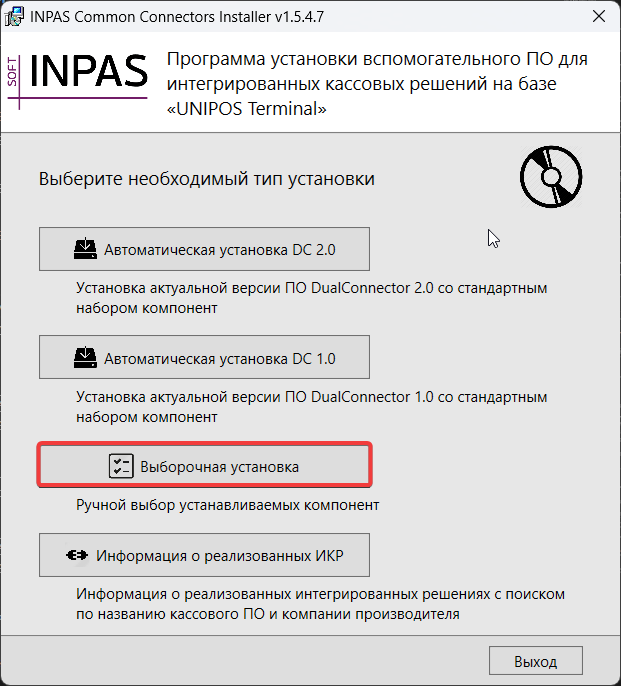
Установка DualConnector
На следующей странице необходимо выбрать вариант Dual Connector 2.x и отключить опцию DC Proxy.
Важно!
Dual Connector v.1 не рекомендован для установки, так как чаще всего не поддерживается системой.
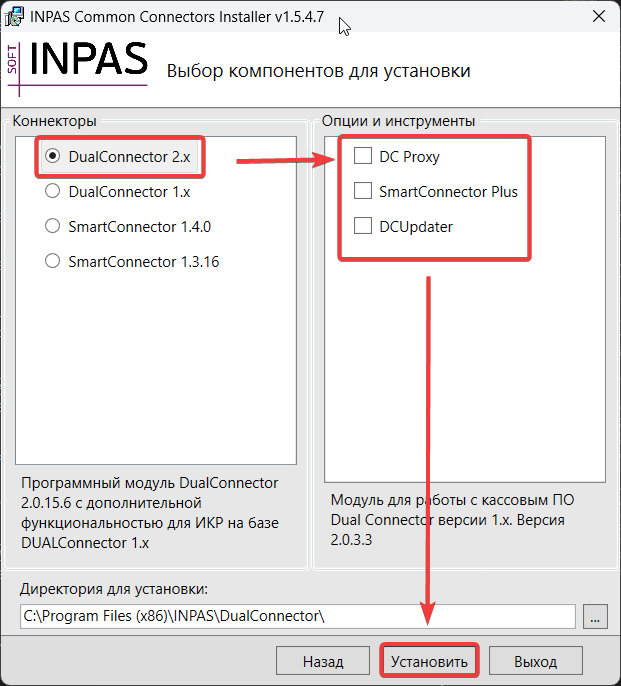
Установка DualConnector 2.0
При необходимости вы можете изменить путь установки.
Нажмите «Установить», чтобы продолжить. Начнется процесс установки.
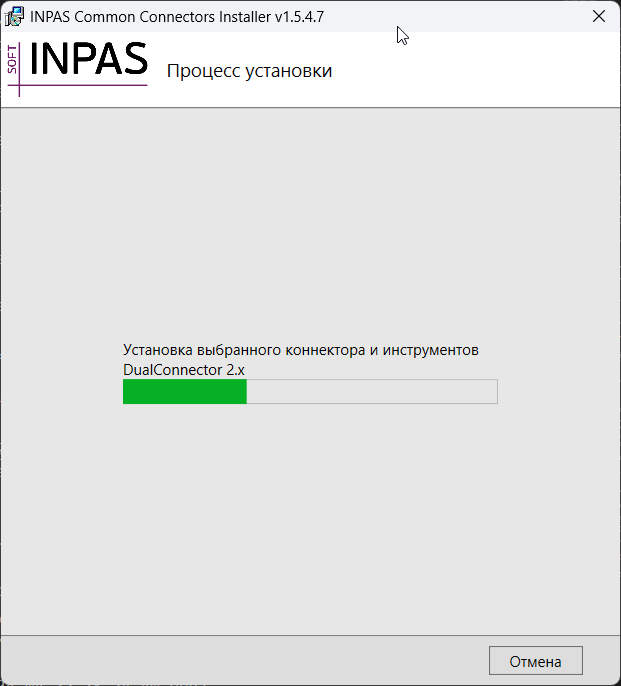
Установка DualConnector 2.0
Завершение установки
В случае успешной установки вы увидите окно с соответствующим сообщением. Нажмите «Завершить», чтобы закрыть установщик и перейти к процессу настройки подключения и проверки связи.
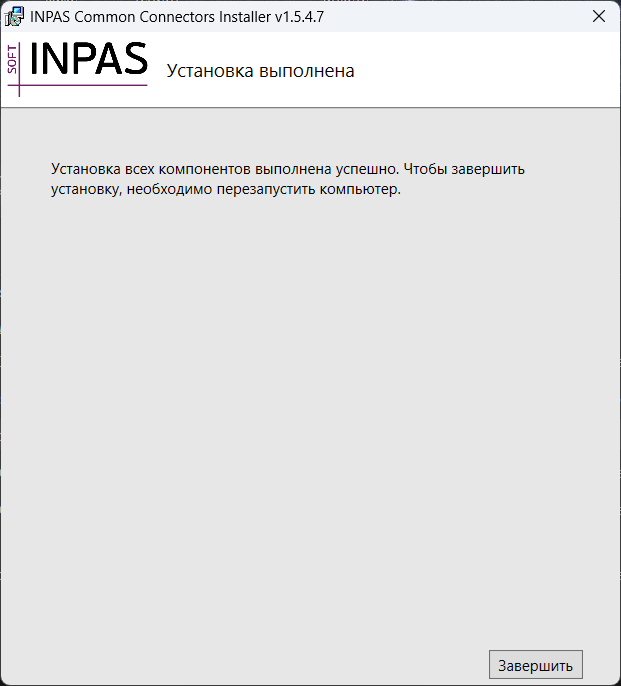
Завершение установки DualConnector 2.0
Установка USB-драйвера эквайринг-терминалов для DualConnector
При подключении терминала через USB в приложении DC Control необходимо установить драйвера для терминала.
Скачать установщик
Скачать USB-драйвера эквайринг-терминалов для DualConnector
Распаковка USB-драйвера
Чтобы распаковать USB-драйвер для терминала:
- Скачайте самораспаковывающийся архив с USB-драйверами эквайринг-терминалов для DualConnector по ссылке выше и запустите его.
- Извлеките файл в нужную вам папку. По умолчанию распаковка происходит в папку с уже установленным DualConnector, рекомендуем не изменять ее.
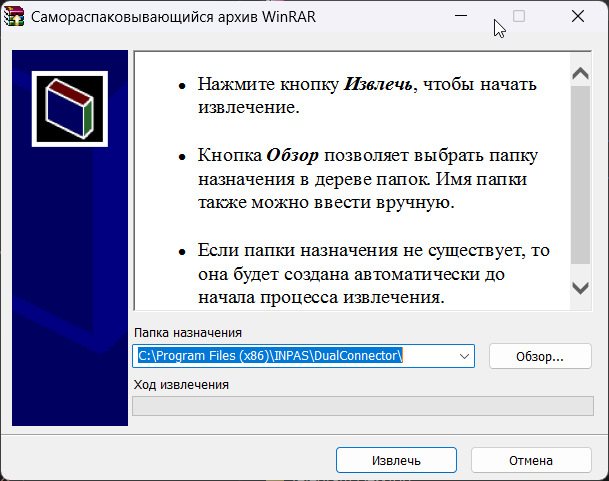
Извлечение из архива USB-драйвера
Установка USB-драйвера через DCControl
- Откройте папку назначения - в нашем случае это
C:\Program Files (x86)\INPAS\DualConnector - Дважды кликните на файл DCControl

Внешний вид DCControl
Важно!
Запуск Dc control должен производиться от имени администратора. Без достаточных прав программа может не установить необходимые драйверы.
- Если все сделано правильно, то при открытии DCControl на вкладке
USB драйверапоявится информация о доступных для установки драйверах.
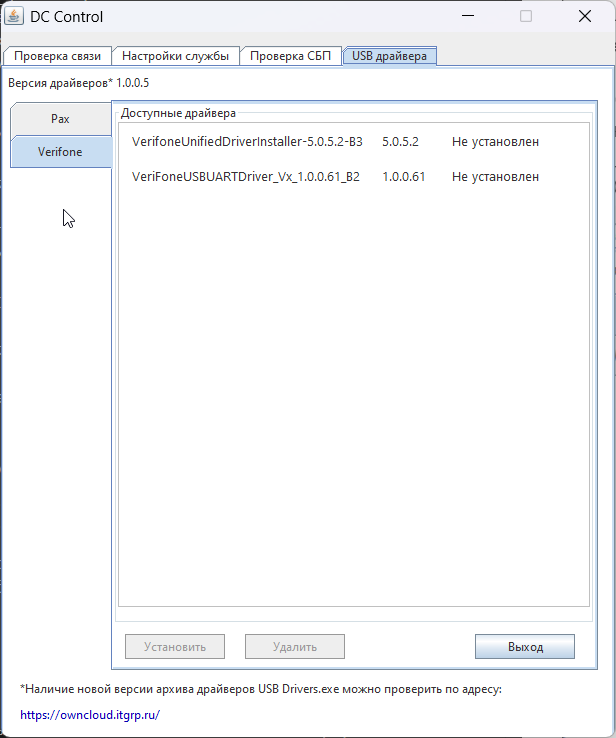
Отображение доступных USB-драйверов
Важно!
Рекомендуем проконсультироваться со специалистами банка по выбору правильной версии драйвера для используемого терминала.
- Выберите производителя терминала и рекомендуемый драйвер, а затем нажмите «Установить».
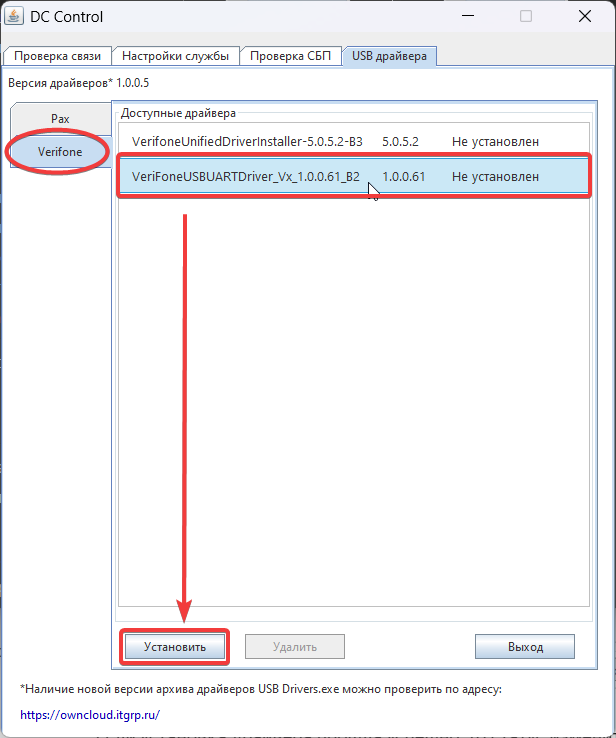
Установка USB-драйвера
- Если установка драйвера прошла успешно, то статус изменится на «Установлен».
В диспетчере устройств появится новое устройство в разделе «COM и LPT Порты». При этом терминал должен быть подключен к компьютеру.
Настройка связи через DC Control
Важно!
Рекомендуем проконсультироваться со специалистами банка по выборку корректных настроек подключения
Для того чтобы служба DC Service смогла соединиться с эквайринг-терминалом, необходимо указать корректные настройки подключения.
- Если терминал подключен через USB, необходимо указать номер COM-порта, которые был создан при установке драйвера.
- Если терминал подключен через Ethernet, необходимо указать ip-адрес и порт терминала.
После завершения настройки нажмите «Сохранить», чтобы изменения вступили в силу.
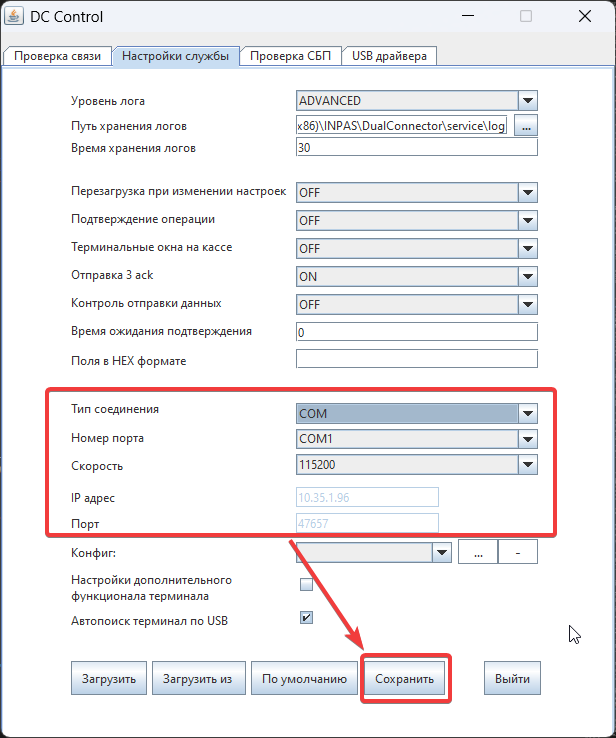
Настройки подключения DC Control
Проверка связи через DC Control
После завершения настройки необходимо убедиться, что связь с терминала устанавливается.
Перейдите на вкладку проверка связи в приложении DC Control, оставьте включенным опцию «Проверка связи с терминалом» и нажмите «Запуск», как показано на скриншоте.
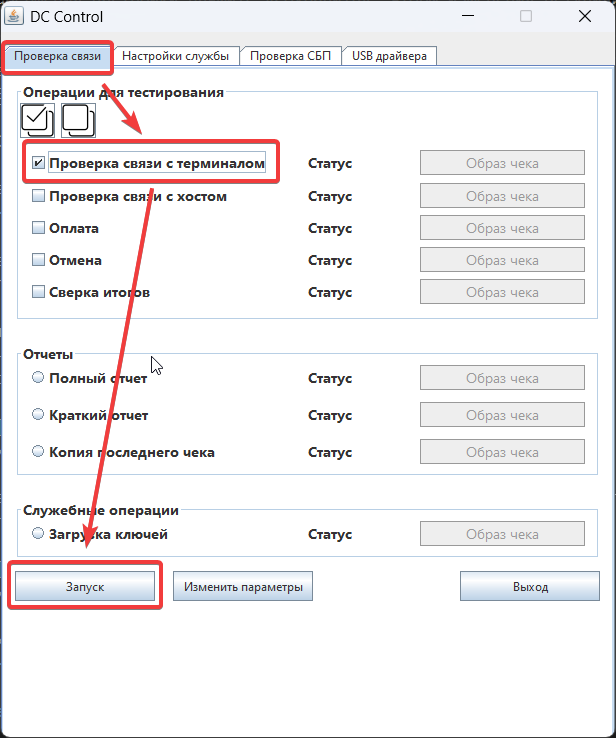
Проверка связи DC Control
Если все настройки выполнены верно, то вы увидите смену статуса на «Успех» в окне проверки связи.
 Проверка связи DC Control
Запуск службы DC Service
Служба DC Service – часть Dual Connector, которая отвечает за взаимодействие со сторонним ПО, в частности и с GBS.Market.
После установки Dual Connector 2.0 необходимо перезагрузить компьютер для запуска службы или сделать это вручную.
Для того чтобы запустить службу DC Service, откройте диспетчер задач и перейдите на вкладку «Службы».
 Диспетчер задач, вкладка «Службы»
Найдите в списке службу DC Service, нажмите правой кнопкой мыши и выберите «Запустить».
 Диспетчер задач, вкладка «Службы»
После этого состояние службы изменится на «Выполняется».
Настройка в GBS.Market
Локальное подключение
Если связь с терминалом установлена, необходимо выполнить настройку подключения в GBS.Market.
- В меню главной формы откройте «Файл» - «Настройки»
- Перейдите в раздел «Оборудование», на вкладку «Эквайринг»
- Выберите тип терминала «INPAS (DualConnector v.2)».
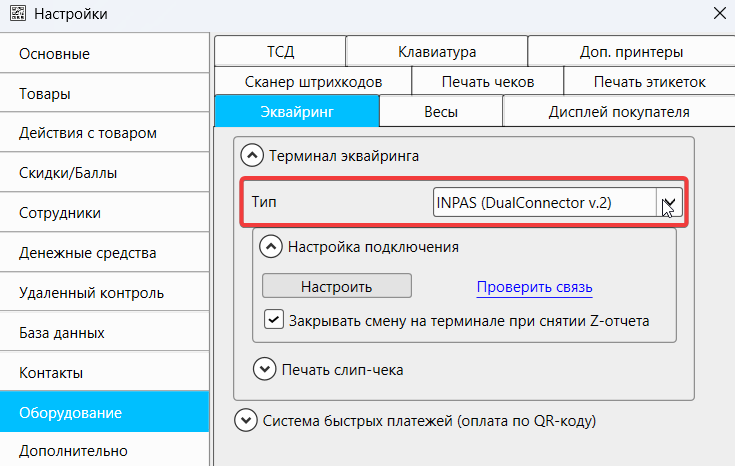 Настройки подключения в GBS.Market
- Нажмите «Настроить» и введите адрес и порт подключения к службе DC Service.
Если служба установлена локально (т.е. на том же компьютере, где и GBS.Market),то укажите:
- Адрес:
localhost - Порт по умолчанию:
9015
- Адрес:
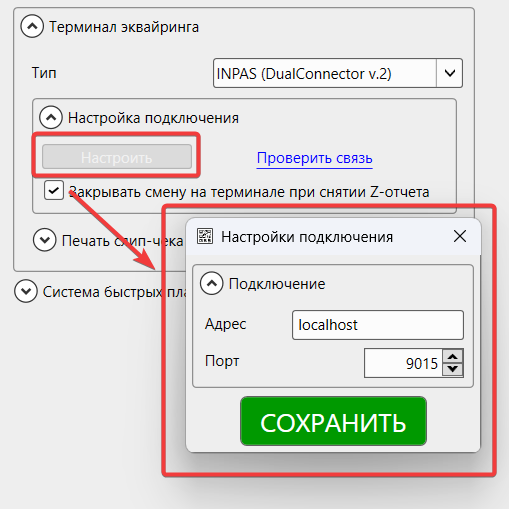
Настройки подключения в GBS.Market
- Сохраните изменения.
Сетевое подключение
Служба DC Service позволяет подключаться к одному терминалу с нескольких компьютеров. В таком случае в программе необходимо указать адрес компьютера, на котором установлена служба (и подключён терминал).
Убедитесь, что на роутере настроен проброс портов и брандмауэр не блокирует работу службы и подключение к ней.
Возможные ошибки в установке Dual Connector
Установка драйвера терминала
При открытии файла DC Control может появиться следующее сообщение:
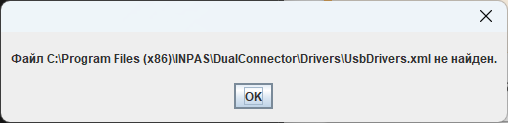
Данное сообщение возможно, если вы пропустили установку USB-драйвера эквайринг-терминалов для DualConnector.
При нажатии «ОК» откроется окно DC Control с пустой вкладкой «USB драйвера»
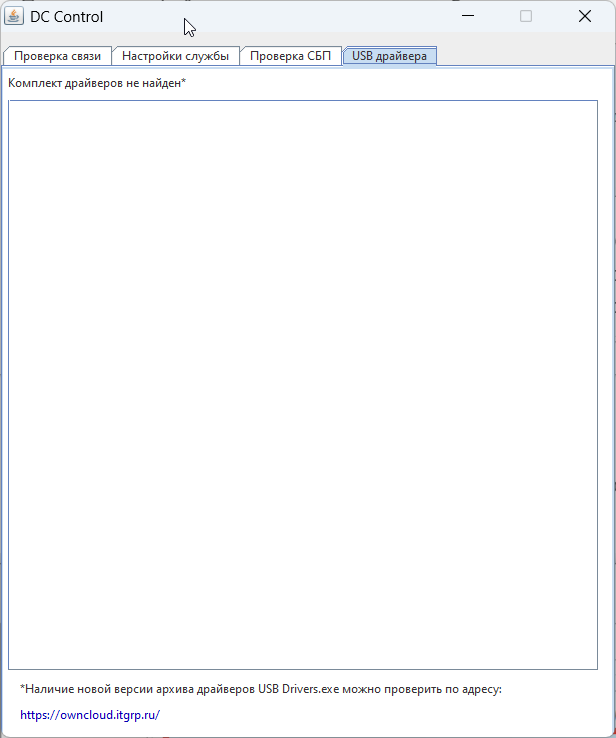
Пустая вкладка «USB драйвера» DC Control
При необходимости выполните установку USB-драйверов для терминалов по инструкции выше.
Установка Java
Важно!
Отсутствие подключения к интернету может привести к появлению ошибки в процессе установки Java.
В процессе установки будет установлена платформа Java, если ранее на компьютере она не была установлена.
Нажмите Install, чтобы завершить установку Java.
 Установка Java
Установка .Net Framework
Важно!
- В некоторых случаях необходимо скопировать файл установки .Net Framework для корректного завершения установки Dual Connector. В противном случае это приведет к ошибке установки.
- Запускать установщик .net Framework 3.5 отдельно не требуется. Необходимо выполнить действия, описанные ниже
На некоторых версиях ОС Windows может потребоваться установка .Net Framework 3.5. Необходимо установку фреймворка выполнить не отдельно, а вкупе с Dual Connector 2.0.
Скачайте файл установки .Net Framework 3.5 по ссылке. Скачанный файл должен иметь имя dotnetfx35.exe. Переименуйте его, если имя отличается.
Скопируйте файл dotnetfx35.exe в ту же папку (директорию), где находится файл установки Dual Connector 2.0. В итоге это должно выглядеть, как на скриншоте.
 Имя файла dotnetfx35
После копирования файла dotnetfx35.exe, необходимо повторно запустить установщик Dual Connector 2.0. В процесс установки вы увидите сообщение о необходимости установить .Net Framework. Нажмите «Установить этот компонент».
 Установка .Net Framework
В случае успешной установки .Net Framework 3.5 вы увидите сообщение. Нажмите «Закрыть», чтобы продолжить установку Dual Connector 2.0.
 Установка .Net Framework
Требуется Java
В процессе установки Dual Connector 2.0 может возникнуть ошибка установки платформы Java, как на скриншоте
 Ошибка установки платформы Java
Обычно, данная ошибка возникает из-за отсутствия подключения к сети интернет. Для решения проблемы необходимо подключить компьютер к интернету или установить Java вручную, скачав установщик по ссылке.
Требуется .Net Framework
В процессе установки Dual Connector 2.0 может возникнуть ошибка «Не удалось выполнить установку выбранных компонентов». Данная ошибка может возникать из-за необходимости в установке .Net Framework 3.5.
 Ошибка «Не удалось выполнить установку выбранных компонентов»
Для устранения этой ошибки необходимо выполнить действия, описанные в разделе установка .Net Framework
Ошибка установки .Net Framework
В процессе установки совместно с .Net Framework 3.5 может возникнуть ошибка, как на скриншоте
 Ошибка установки .Net Framework
В данном случае может помочь создание ветки реестра по пути \HKEY\_LOCAL\_MACHINE\SOFTWARE\Microsoft\NET Framework Setup\NDP\v3.5
Т.е. в результате ветка реестра должна иметь вид, как на скриншоте
 Ветка реестра
Необходимо обновить КриптоПро
В случае, если установка Dual Connector завершается с ошибкой, а .Net Framework не устанавливается, в решении проблемы может помочь обновление КриптоПро (если он ранее был установлен на компьютер)