Что нужно знать про «Разрешительный режим» для маркированных товаров
- Разрешительный режим
-
Это схема работы кассовой программы таким образом, чтобы не допустить продажу маркированных товаров, которые не прошли проверку в ГИС МТ. Такой режим проверок кодов маркировки поэтапно вводится с 1 апреля 2024 года.
Подробнее о «Разрешительном режиме» можно узнать на сайте системы «Честный знак» по ссылке.
Кассовая программа GBS.Market готова к работе в рамках «Разрешительного режима». В этой статье рассмотрим процесс настройки и продаж в рамках указанного режима.
Требования к кассовому оборудованию
Требования к онлайн-кассе
Информация
По имеющейся у нас информации работа в рамках «Разрешительного режима» обязательна в случае использования кассы с ФФД 1.2. Если касса еще не была обновлена – переход на «Разрешительный режим» не обязателен.
Для того чтобы данные о выбытии кодов маркировки в процессе продажи передавались в систему «Честный знак», необходимо убедиться, что касса поддерживает формат фискальных документов версии 1.2.
В некоторых случаях может потребоваться:
- замена фискального накопителя
- обновление прошивки ККМ
- обновление драйвера для кассы
Когда касса будет готова к работе по ФФД 1.2, необходимо в кассовой программе GBS.Market указать используемую версию ФФД:
- в меню главной формы откройте: «Файл» – «Настройки»;
- перейдите в раздел «Оборудование», далее на вкладку «Печать чеков»;
- в настройках онлайн-кассы укажите версию ФФД 1.2
Warning
Обратите внимание, что версия ФФД в настройках программы должна соответствовать версии ФФД онлайн-кассы. Простое переключение настроек программы не приведет к обновлению ФФД в кассе.
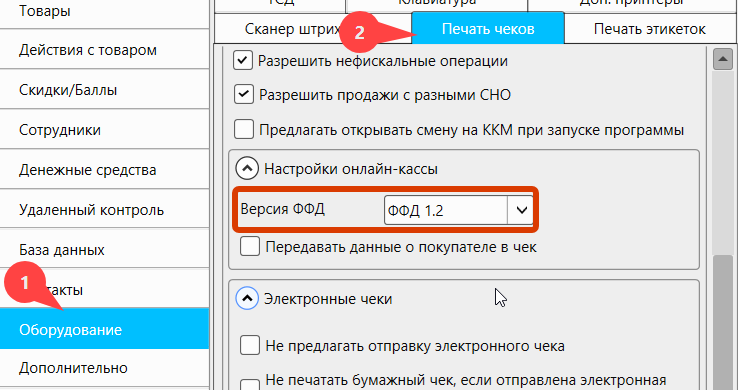
Настройка ФФД
Передача фискального тега 1260 реализована для:
- кассы АТОЛ, работающие через драйвер v.10.*
- кассы АТОЛ, работающие через веб-сервер
- кассы АТОЛ, работающие через web-request
- кассы Штрих-М, работающие через драйвер версии 5.*
- кассы Меркурий
- кассы, подключенные через ККМ-Сервер
- кассы Нева
- кассы ВикиПринт, подключенные через VikiDirver
Полный перечень касс, поддерживаемых программой
Важно!
Обратите внимание, что передача тега 1260 для онлайн-касс ВикиПринт, подключенных через pirit.dll не работает и не будет реализована! Необходимо перейти на использование VikiDriver, который доступен в GBS.Market 6.6.
Требования к сканеру штрихкодов
Для работы в рамках «Разрешительного режима» необходимо убедиться, что используемый сканер штрихкодов настроен и работает корректно.
Важно учесть, что код маркировки для проверки должен передаваться с учетом символов «разделители групп разрядов» (<GS>), либо заменять их на пробелы. В противном случае ГИС МТ может сообщать, что код маркировки не найден в системе.
Рекомендуется использовать сканер в режиме «эмуляция COM-порта» для корректного считывания кода маркировки.
Проверить готовность и корректную работу 2D-сканера можно по инструкции.
Настройка кассовой программы для «Разрешительного режим໶
Для настройки работы в рамках «Разрешительного режима» в кассовой программе GBS.Market откройте с главной формы «Файл» – «Настройки», а затем перейдите в «Законодательство» – «Честный знак (маркировка)».
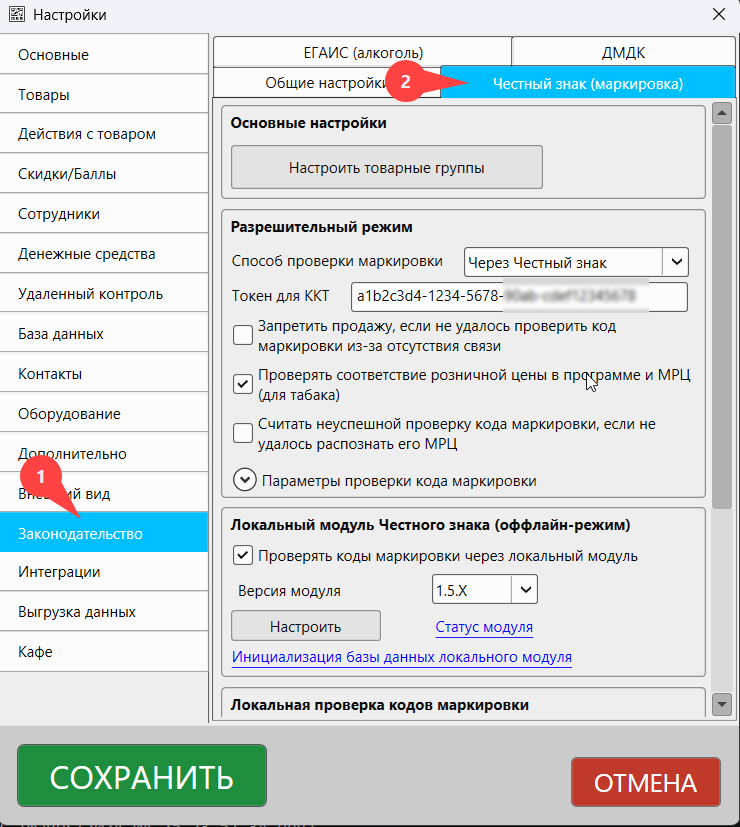
Настройки для «Разрешительного режима»
Настройка товарных групп
В кассовой программе GBS.Market доступно включение «Разрешительного режима» отдельно для каждой товарной группы. В окне настроек нажмите кнопку «Настроить товарные группы».
 Кнопка настройки товарных групп
Откроется окно с перечнем товарных групп, которые подлежат обязательной маркировке. Убедитесь, что напротив тех групп, из которых вы продаете товары, включена опция «Участник оборота», а затем включите «Разрешительный режим» для необходимых товарных групп.
 Настройка товарных групп
При необходимости вы можете включить проверку владельца кода маркировки. В случае включения такой опции программа будет ограничивать продажу, если владелец кода маркировки не совпадает с владельцем токена ККТ.
Настройка онлайн-проверка кодов маркировки в ГИС МТ
После выбора товарных групп необходимо настроить онлайн-проверку кодов маркировки в ГИС МТ («Честный знак») для работы по «Разрешительному режиму».
Для возможности проверки кодов маркировки в системе «Честный знак», необходимо в личном кабинете ГИС МТ выполнить генерацию токена для ККТ, который далее потребуется указать в кассовой программе GBS.Market. О том, как получить токен для ККТ, можно узнать в инструкции.
После получения токена его необходимо указать в настройках в поле «Токен ККТ».
 Указание токена ККТ
Выберите способ проверки маркировки - «Через Честный знак»
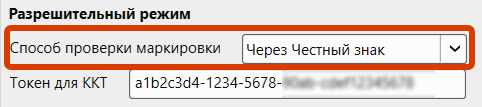
Проверка маркировки через ЧЗ
Дополнительные настройки проверки
Для более тонкой настройки в разделе «Параметры проверки кода маркировки» можно указать необходимые значения.
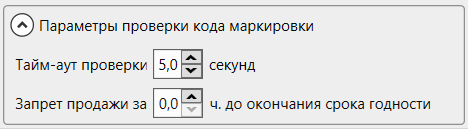
Параметры проверки кода маркировки
- тайм-аут проверки – время ожидания ответа от системы «Честный знак». Минимум – 1,5 секунды. Если интернет медленный – необходимо увеличить значение
- запрет продажи за Х часов до окончания срока годности – вы можете запретить продажу раньше, чем фактически истекает срок годности товара
Также можно активировать другие дополнительные настройки.
Критерии соответствия GBS.Market требованиям «Разрешительного режим໶
Проверка кодов маркировки через ГИС МТ
В кассовой программе GBS.Market реализовано соответствие критериям проверки кодов маркировки согласно методическим рекомендациям системы «Честный знак». Учитываются следующие случаи запрета:
- Сведения о КМ отсутствуют в ГИС МТ
- Структура КМ не соответствует формату
- КМ выведен из оборота
- Продажа товара заблокирована по решению органов власти
- КМ не введен в оборот
- Срок годности товара истек
- Цена товара не соответствует МРЦ (для табака)
Кроме этого могут выполняться следующие проверки:
- отсутствие КМ у товара, подлежащего маркировке
- КМ на момент проверке числится на балансе у другой организации, отличной от владельца токена
- дублирование КМ в рамках одного чека (кроме товаров с частичным выбытием)
Передача фискального признака по факту проверки КМ
Требования «Разрешительного режима» подразумевают передачу информации о факте проверки кода маркировки в фискальный чек в составе тега 1260 (отраслевой реквизит предмета расчета).
Теги, входящие в состав 1260 (Уведомление о реализации):
- тег 1262 (идентификатор ФОИВ) = 030
- тег 1263 (дата документа основания) = 21.11.2023
- тег 1264 (номер документа основания) = 1944
- тег 1265 (значение отраслевого реквизита) – содержит данные об идентификаторе и времени запроса проверки КМ
 Передача информации о факте проверки кода маркировки в фискальный чек
Хранение логов обмена данными с ГИС МТ
Для возможности проверки отсутствия фактов проверки кодов маркировки по «Разрешительному режиму» необходимо хранение логов (журналов работы) по обмену данными с ГИС МТ.
GBS.Market фиксирует информацию об обмене с ГИС МТ в отдельные файлы логов в папке CRPT_logs и хранит их в течение 3 месяцев.
Как работает «Разрешительный режим» при продаже маркированных товаров
Проверка статуса кода маркировки
После того как будут указаны настройки, соответствующие работе по «Разрешительному режиму», кассовая программа GBS.Market в момент добавления товаров в чек будет производить проверку введенного кода маркировки через систему «Честный знак». В случае, если по указанному коду есть ограничения – будет показано соответствующее уведомление.
 Уведомление о некорректности кода маркировки
В списке товаров в корзине (чеке) столбец, содержащий код маркировки (комментарий) будет отмечен красным цветом.
 КМ, который не прошел проверку в ЧЗ
При наведении на код маркировки будет отображена всплывающая подсказка с перечнем ошибок проверки кода маркировки.
 Всплывающая подсказка с ошибками проверки КМ
Кроме этого, на ячейку с кодом маркировки можно кликнуть – программа отобразит перечень ошибок по КМ. Это удобно, например, при использовании сенсорных экранов, когда мышь не используется в работе.
 Информационное сообщение при клике на КМ
В случае, если продажа товаров с некорректными кодами маркировки запрещена, то при попытке завершить продажу, содержащую товары с кодами маркировки, не прошедшими проверку, программа заблокирует возможность сохранения продажи.
 Блокировка продажи при некорректном КМ
Для того чтобы продолжить продажу, необходимо проверить товары в корзине (чеке) и при необходимости внести изменения.
Проверка МРЦ для табачной продукции
Если в настройках программы включена опция «Проверять соответствие розничной цены в программе и МРЦ», то в процессе продажи кассовая программа GBS.Market проверит максимальную розничную цену табачной продукции, зашифрованную в коде маркировки, на соответствие цене, указанной в программе.
 Проверять соответствие розничной цены в программе и МРЦ»
В момент сканирования кода маркировки программа сверит цену, установленную на табачную продукцию, с МРЦ из кода маркировки. Если будет обнаружено расхождение, кассовая программа скорректирует цену в чеке и покажет уведомление.
 Корректировка цены в соответствии с МРЦ
Ячейка с ценой в списке товаров будет выделена оранжевым цветом. А при наведении на ячейку будет показана всплывающая подсказка с причиной изменения цены.
 Подсказка с причиной изменения цены
При клике на ячейку будет показано сообщение с указанием товара и причиной изменения его цены.
 Информационное сообщение с причиной изменения цены
При попытке завершить продажу для чека, в котором есть табачная продукция с ценой, отличающейся от МРЦ, программа не позволит это сделать и покажет уведомление. Такая ситуация может возникнуть когда, например, установлена скидка на позицию.
 Уведомление при завершении продажи
Работа с «Локальным модулем ЧЗ» в «офлайн-режим延
В марте 2025 года вступают в силу требования по обязательному использованию «Локального модуля Честный знак», которые позволяет производить офлайн-проверку кодов маркировки.
Информация
Поддержка интеграции с «Локальным модулем» в кассовой программе доступна начиная с версии 6.7.0.2700 и новее.
Использование «Локального модуля ЧЗ» происходит в случае, если нет доступа к онлайн-проверке.
Процесс продажи в офлайн-режиме аналогичен онлайн-режиму, с одним лишь отличием - программа будет проверять код маркировки в «Локальном модуле Честный знак». В случае, если в офлайн-базе есть информация о запрете продажи конкретного - кассовая программа GBS.Market не позволит завершить продажу.
Полезные материалы:
Вопросы и ответы
Как проверить статус кода маркировки
Статус кода маркировки можно проверить в т.ч. через официальные мобильные приложения «Честного знака»:
Что делать, если программа сообщает «Код маркировки не найден в ГИС МТ»
При работе в рамках «Разрешительного режима» кассовая программа GBS.Market отправляет запрос на проверку кода маркировки в систему «Честный знак». В ряде случае от ГИС МТ может прийти ответ Код маркировки не найден в ГИС МТ. Это может означать следующее:
- сканер штрихкода некорректно сканирует код маркировки
- код маркировки напечатан некорректно
- код маркировки поддельный
В такой ситуации попробуйте сделать шаги, описанные ниже.
Удалите товар из чека и добавьте снова
Возможно, что при сканировании кода маркировки случится технической сбой или виной человеческий фактор, например, случайно дважды отсканировали код маркировки. Удаление и добавление товара должно помочь в такой ситуации.
Проверьте работу сканера штрихкодов
Если ситуация повторяется систематически, возможно, что сканер настроен некорректно и распознает коды маркировки неправильно. Обратитесь в техническую поддержку производителя сканера. Например, некоторые модели сканеров требуют обновление прошивки для корректной работы с кодами DataMatrix
Переключите сканер в режим эмуляции com-порта
Работа в таком режиме позволяет напрямую получать данные из сканера. В режиме «эмуляции клавиатуры» возможные ошибки, когда сканирование происходит при некорректно выбранной раскладке клавиатуры. Кроме этого, сканеры в режиме «эмуляции клавиатуры» могут игнорировать непечатные символы, такие как разделители групп разрядов <GS>.
Проверьте код маркировки с помощью приложения
Если перечисленные рекомендации не помогают - проверьте, что приложение «Честный знак.Бизнес» находит сканируемый код маркировки.
Обратитесь в службу поддержки.
Если при этом уверены, что:
- код маркировки есть в системе ГИС МТ;
- сканер работает корректно.
то пришлите в нашу службу поддержки следующую информацию:
- фото кода маркировки;
- скриншот из приложения с результатом проверки;
- логи работы программы за день, когда возникла ошибка.