ЕГАИС: Входящие накладные
Описание формы «Входящие накладные» из раздела меню «ЕГАИС».
Важно!
Перед началом работы убедитесь, что выполнены следующие условия:
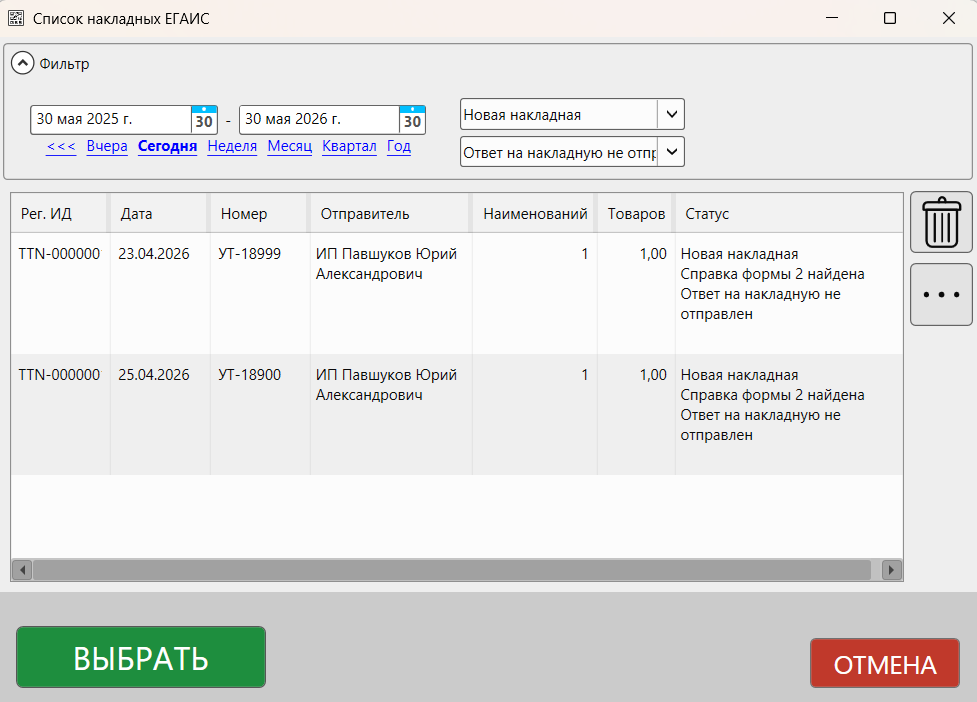
Список накладных ЕГАИС
В списке отображаются все входящие накладные, поступившие в адрес торговой точки (по ФС РАР ИД). Здесь можно принять накладную, а также зафиксировать отказ от приёма или выявленные расхождения.
Информация
УТМ автоматически удаляет входящие накладные через 7 дней после загрузки. Также по закону накладные без действий в течение 60 дней получают статус «Не принято получателем». По этой причине в форме «Список накладных ЕГАИС» могут быть отражены не все накладные.
Для того, чтобы открыть форму «Список накладных ЕГАИС», в меню главной формы выберите «ЕГАИС» – «Входящие накладные».
Фильтр
Основные параметры фильтрации в форме «Список накладных ЕГАИС».
 Панель фильтрации в форме «Список накладных ЕГАИС»
Период
Фильтр по дате поступления накладной. В результат поиска попадут накладные, дата формирования которых попала в промежуток между указанными датами. Дата накладной подгружается из системы УТМ и изменению не подлежит.
Категории накладных
Фильтрация накладных по категориям. Доступны следующие варианты:
- Все накладные;
- Новая накладная - в данную категорию попадают все входящие накладные, которые еще не были приняты сотрудником;
- Обработанная накладная - накладные, которые были приняты сотрудником, вне зависимости от итогового статуса;
- Некорректно обработанная накладная - накладные, которые были обработаны в программе дважды или более.
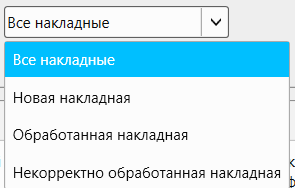
Фильтрация накладных по категориям
Статусы накладных
Фильтрация накладных по статусу обработки отражает итоговый результат приёмки накладной в системе. Иными словами, это статус, который был присвоен документу по завершении процедуры приёма товара. Доступны варианты:
- Все статусы накладных;
- Накладная принята - все обработанные и принятые сотрудником накладные без каких-либо расхождений;
- Отказ от накладной - обработанные накладные, от принятия которых сотрудник отказался;
- Ответ на накладную не отправлен - входящие накладные, которые еще не были обработаны сотрудником;
- Отправлен акт разногласий - обработанные накладные, в процессе принятия которых были выявлены разногласия.
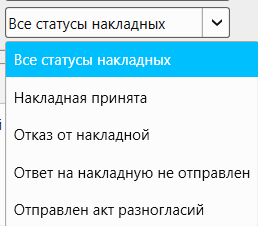
Статус обработки накладных
Список накладных
Список, в котором отображаются накладные. В списке отображается следующая информация, полученная из УТМ:
- Рег. ИД - уникальный регистрационный номер товарно-транспортной накладной (ТТН) в системе ЕГАИС.
- Дата - дата формирования накладной.
- Номер - номер накладной.
- Отправитель - отправитель продукции.
- Наименований - количество наименований в накладной.
- Товаров - количество товаров в накладной.
- Статус - статус обработки накладной.
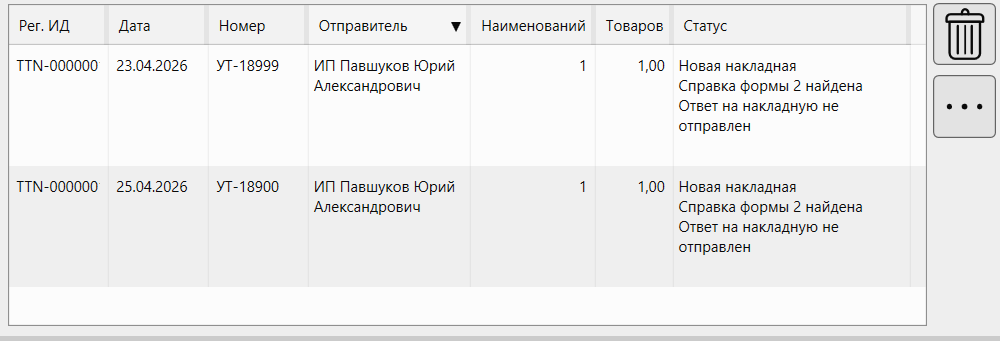
Список входящих накладных ЕГАИС
Кнопка «Удалить»
Сбрасывает статус обработанной накладной.
Важно!
Обратите внимание, что при сбросе статуса будет удалена накладная на поступление, которая была создана из этого документа.
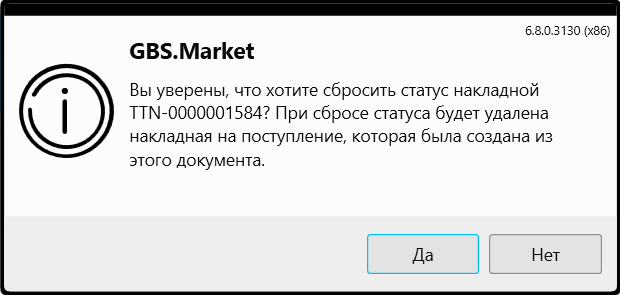
Сообщение о сбросе статуса накладной
Если накладная не была обработана сотрудником, то сбрасывать статус по ней не требуется.
Кнопка «Ещ延
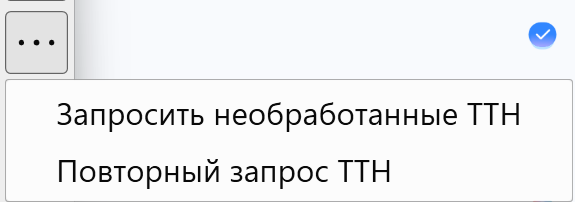
Меню кнопки «Еще» в форме входящих накладных ЕГАИС
Запросить необработанные ТТН
Нажмите, чтобы отправить запрос в УТМ на получение списка необработанных товарно-транспортных накладных (ТТН), адресованных организации.
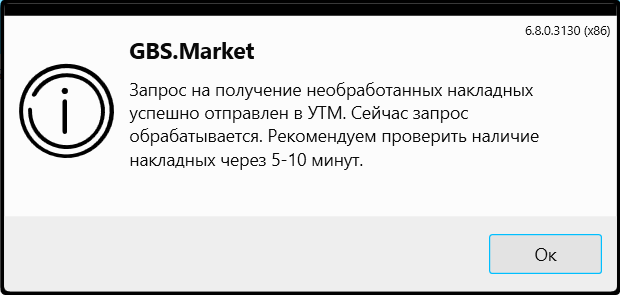
Сообщение об отправлении запроса на получение необработанных накладных
Ответ от системы поступает непосредственно в УТМ, а не в GBS.Market. В нем будет отображен перечень товарно-транспортных накладных, которые не прошли обработку. Осуществить повторный запрос по ним можно будет вручную — как из программы, так и напрямую через УТМ.
Повторный запрос ТТН
Нажмите, чтобы отправить в УТМ запрос на повторную выгрузку конкретной товарно-транспортной накладной (ТТН) из ЕГАИС в УТМ.
Введите Рег. ИД накладной, которую хотите запросить повторно и нажмите «Ок».
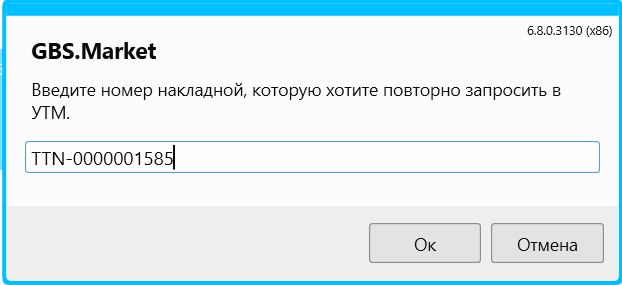
Форма для повторного запроса накладной
После отправки запроса подождите 5–10 минут. При успешной обработке накладная появится в списке.
Кнопка «Выбрать»
Выберите накладную, и нажмите кнопку «Выбрать», чтобы обработать ее.
После выбора категории откроется форма «Карточка накладной на поступление» - для дальнейшей обработки накладной.
Кнопка «Отмен໶
Закрывает форму «Список накладных ЕГАИС».