Процесс принятия накладной из ЕГАИС
Кассовая программа GBS.Market поддерживает реализацию алкогольной продукции разных форматов – как разливного пива, так и крепких спиртных напитков. Прием таких товаров оформляется через загрузку накладной из системы ЕГАИС через интеграцию с универсальным транспортным модулем (УТМ).
Перед началом работы:
- Установите УТМ (универсальный транспортный модуль) для ЕГАИС.
- Выполните настройки подключения к УТМ.
Если все настройки корректны, то в главном меню настроек отобразится пункт «ЕГАИС».
Схема работы УТМ и ЕГАИС
УТМ получает данные из ЕГАИС автоматически. При отправке товара поставщиком соответствующая информация фиксируется в ЕГАИС, после чего синхронизируется с УТМ, а затем передается в кассовую программу GBS.Market.
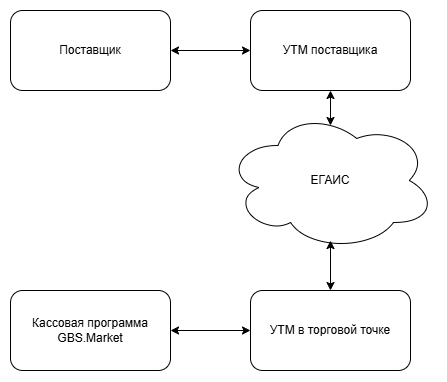
Схема работы УТМ-ЕГАИС
Информация
В интерфейсе УТМ накладные представлены в виде, не ориентированном на конечного пользователя: отображается лишь техническая информация. Сами же входящие накладные в электронном виде отображаются в кассовой программе GBS.Market.
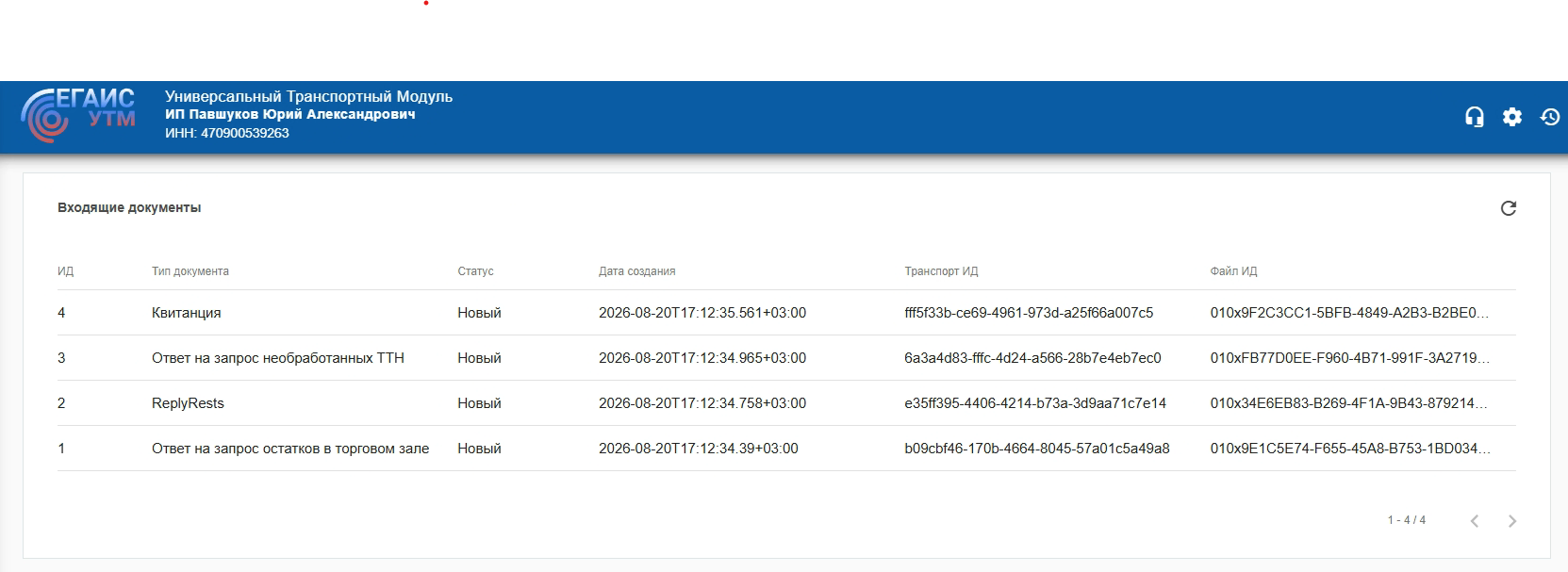
Внешний вид входящих накладных в УТМ
Входящие накладные
Чтобы увидеть список входящих накладных:
- В меню главной формы выберите «ЕГАИС».
- Перейдите во «Входящие накладные» – откроется форма «Список накладных ЕГАИС».
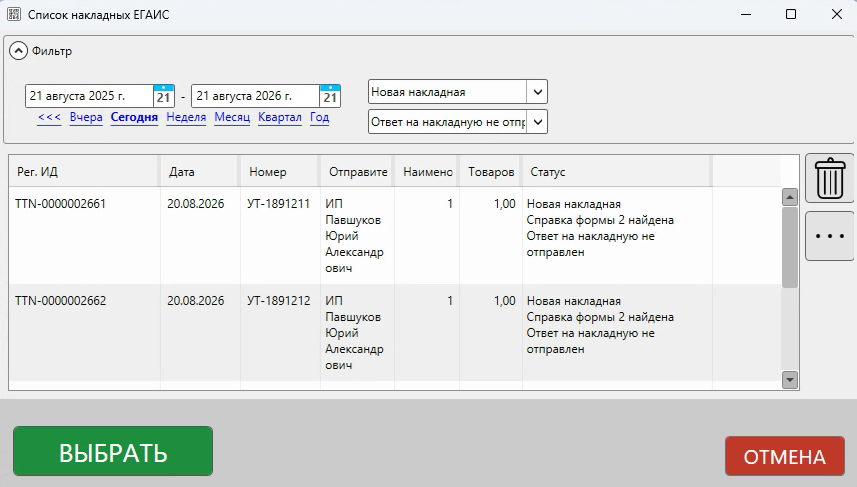
Список накладных ЕГАИС
Используя фильтр, вы можете задать нужные критерии и отобрать, к примеру, уже обработанные накладные или накладные, по которым обнаружены расхождения.
Прием накладной из ЕГАИС
Чтобы увидеть новые накладные, установите в фильтре значение «Новая накладная».
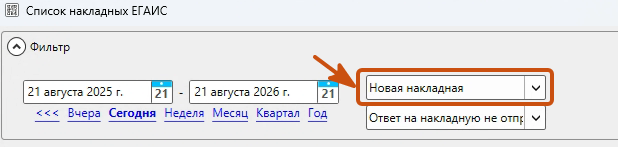
Фильтры поиска в форме «Список накладных ЕГАИС»
У каждой накладной есть уникальный регистрационный номер товарно-транспортной накладной (ТТН) в системе ЕГАИС – «Рег. ИД». Именно по нему можно идентифицировать нужную накладную.
В списке накладных выберите накладную с нужным ТТН, кликните по ней два раза или нажмите кнопку «Выбрать», чтобы перейти к процессу приема накладной.
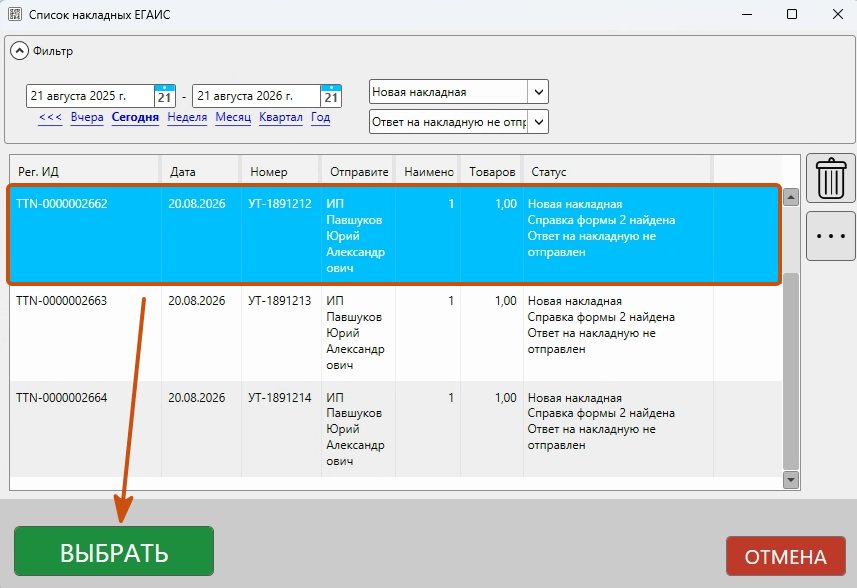
Выбор новой накладной в форме «Список накладных ЕГАИС»
Программа попросит указать категорию. Выберите из списка или добавьте новую — она подставится автоматически для всех новых товаров.
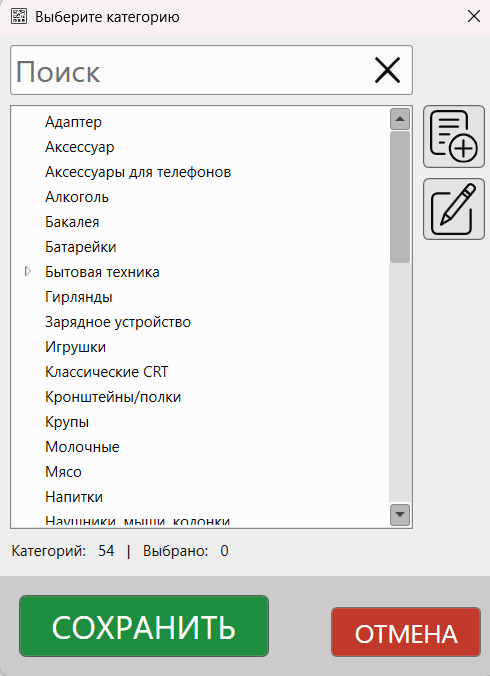
Выбор категории при приемке накладной
При загрузке накладной из УТМ программа по алко-коду будет искать аналогичные товары в каталоге. Если подходящий товар будет найден, то при приеме накладной будет пополнен остаток существующего товара, без создания нового. В т.ч. категория для существующих товаров не будет изменена на ту, что была выбрана для новых товаров.
Информация
В рамках одной накладной могут присутствовать разные категории товаров, например «Вино», «Портвейн» или «Виски». Однако на этапе приема нужно указать одну категорию – в таком случае можно временно выбрать, скажем, «Алкоголь», а позже, по мере необходимости, откорректировать категории для каждой позиции.
После выбора категории программа откроет форму «Карточка накладной на поступление», в которой будет отображаться информация из накладной, по принимаемому товару:
- Код АП (ЕГАИС) – код алкогольной продукции в системе ЕГАИС.
- Категория – категория товара.
- Крепость (ЕГАИС) – крепость алкоголя.
- Наименование – наименование товара.
- Объем (ЕГАИС) – объем единицы товара.
- Закупочная цена – цена закупки за единицу товара.
- Тип единицы измерения (ЕГАИС) – это единицы, в которых система будет учитывать алкогольную продукцию.
- Тип продукции – код типа продукции, который присваивают определенному виду алкогольной или спиртосодержащей продукции.
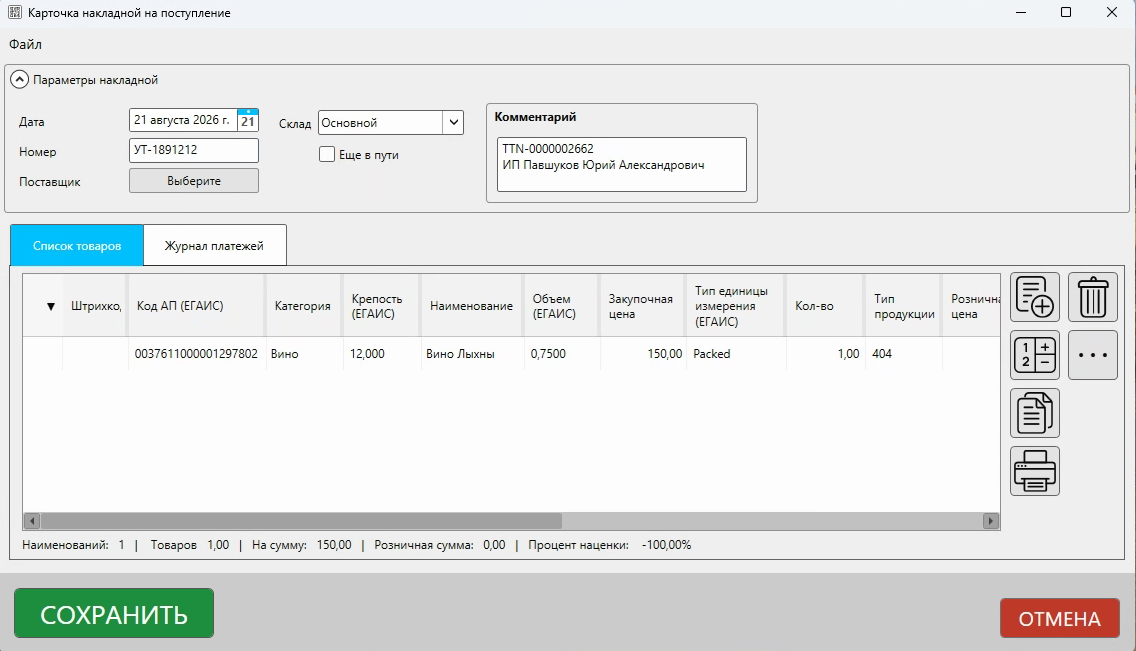
Карточка накладной на поступление
Подтверждение накладной
- Заполните все необходимые поля в разделе «Параметры накладной».
- Проверьте соответствие цен/наценок, нажмите на «Изменить количество», чтобы скорректировать их.
Информация
При работе с накладными, загруженными из ЕГАИС, программа не разрешит поменять количество в большую сторону – оно должно соответствовать количеству в накладной или быть меньше, в случае расхождения накладных. Остальные параметры: закупочная цена, сумма, наценка и розничная цена доступны к редактированию.
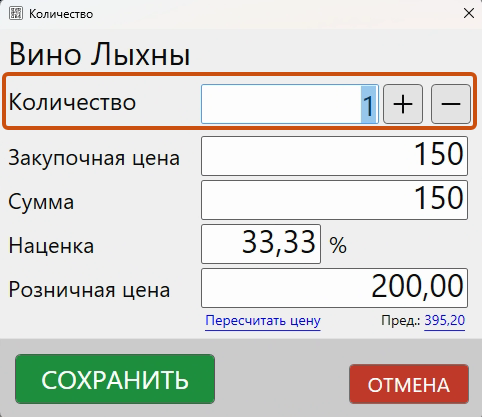
Форма редактирования параметров товара
- После проверки и корректировки накладной нажмите на кнопку «Сохранить», чтобы сохранить товар в программу.
Программа предложит направить информацию в УТМ – отправить акт подтверждения накладной в ЕГАИС и сохранить накладную в базу.
- Если нажать «Да», то накладная будет сохранена в базу программы, а в УТМ будет отправлен акт подтверждения приема накладной.
- Если нажать «Нет», то программа вернет вас в форму «Карточка накладной на поступление». Никакая информация при этом не будет отправлена в УТМ.
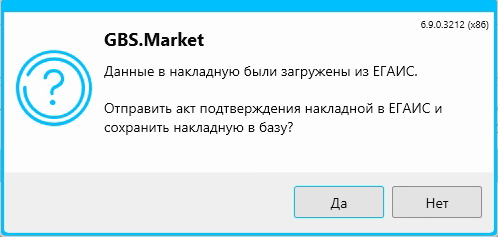
Сообщение о предложении отправки акта подтверждения в ЕГАИС
Если накладная была принята, то ее статус изменится с «Новая накладная» на «Обработанная накладная».
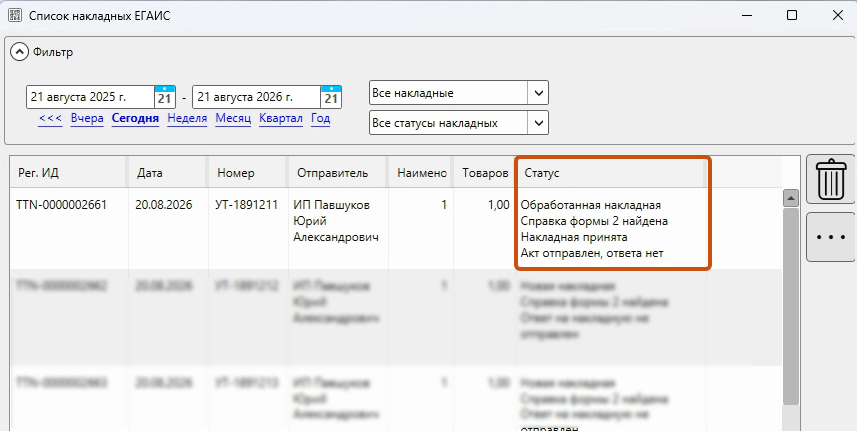
Изменение статуса входящей накладной
Информация
Статус «Акт отправлен, ответа нет» появляется в момент отправки данных из GBS.Market в ЕГАИС. По завершении обработки запроса системой ЕГАИС статус изменится на соответствующий полученному результату. Обработка занимает определенное время.
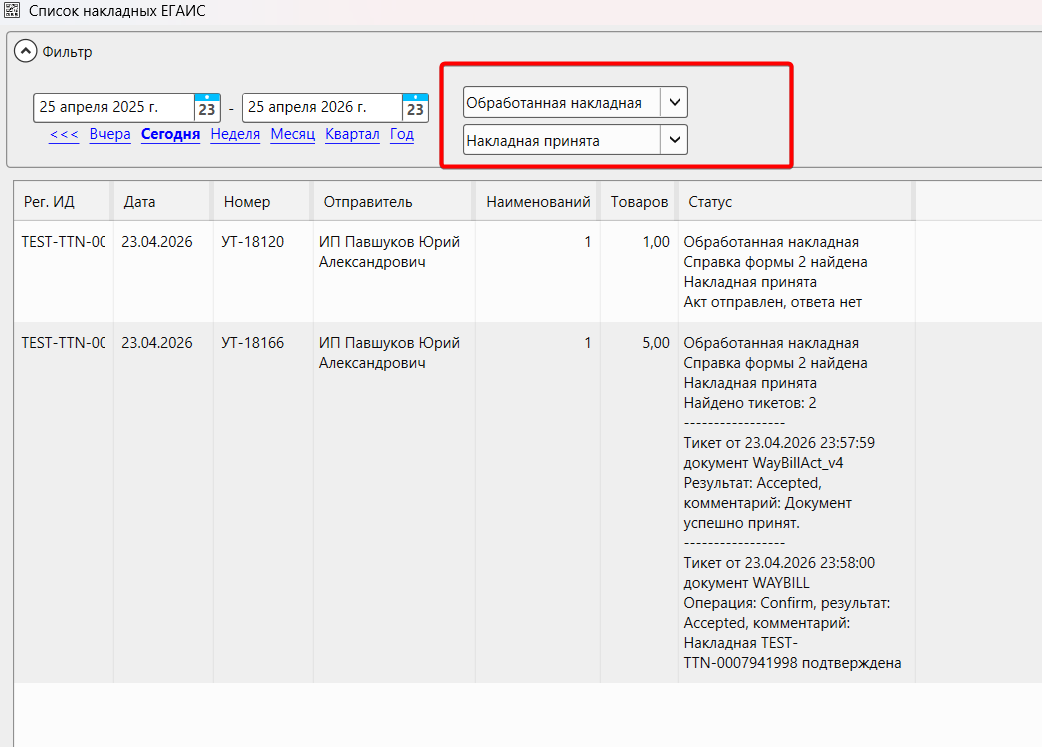
Изменение статуса входящей накладной
Отправка акта расхождения по накладной
Расхождение по накладной в ЕГАИС возникает, когда фактически поставленный товар частично не соответствует документам поставщика. Например, пришло меньше бутылок, не те марки, или часть продукции оказалась битой.
В кассовой программе GBS.Market под расхождением подразумевается несовпадение количества принятого товара с тем, что указано в накладной. Притом, количество может отличаться только в меньшую сторону. Количество больше, чем заявлено в накладной при приемке указать нельзя.
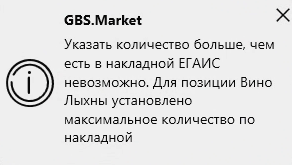
Информационное сообщение о невозможности большего количества товара
Например, из заявленных трех бутылок пришло лишь две – одна разбилась. Чтобы оформить расхождение, нужно принять накладную с измененным количеством:
- Нажмите на «Изменить количество» и укажите фактическое количество принятого товара.
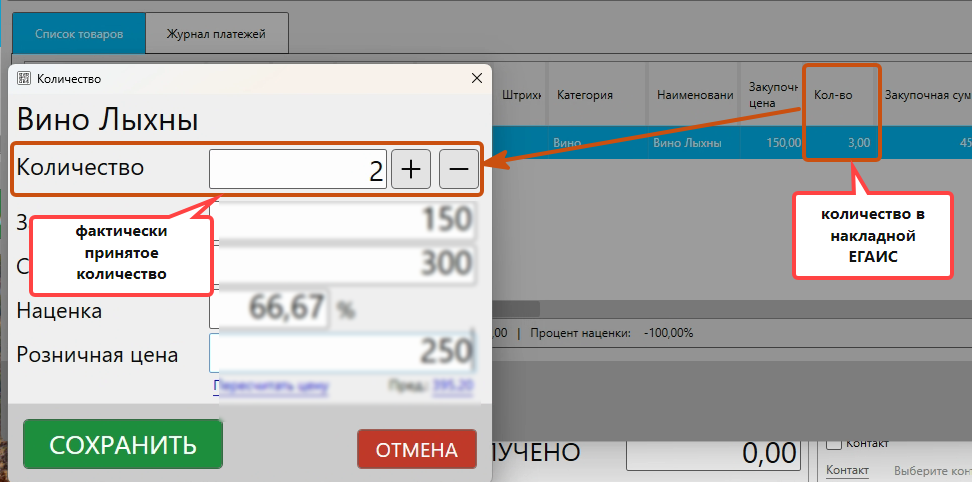
Изменение количества товара для оформления расхождения
- После проверки и корректировки накладной нажмите на кнопку «Сохранить», чтобы сохранить товар в программу.
- Программа предложит направить информацию в УТМ – отправить акт подтверждения накладной в ЕГАИС и сохранить накладную в базу. Выберите «Да».
- Далее, программа попросит указать причину расхождения, введите ее в открывшемся окне. Нажмите «Ок».
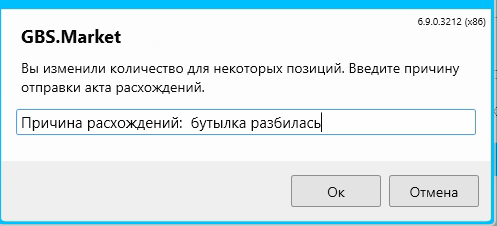
Указание причины для отправки акта расхождений
Статус данной накладной изменится:
- Вместо «Новая накладная» появится статус «Обработанная накладная».
- Вместо «Ответ на накладную не отправлен» появится статус «Отправлен акт разногласий» и «Акт отправлен, ответа нет».
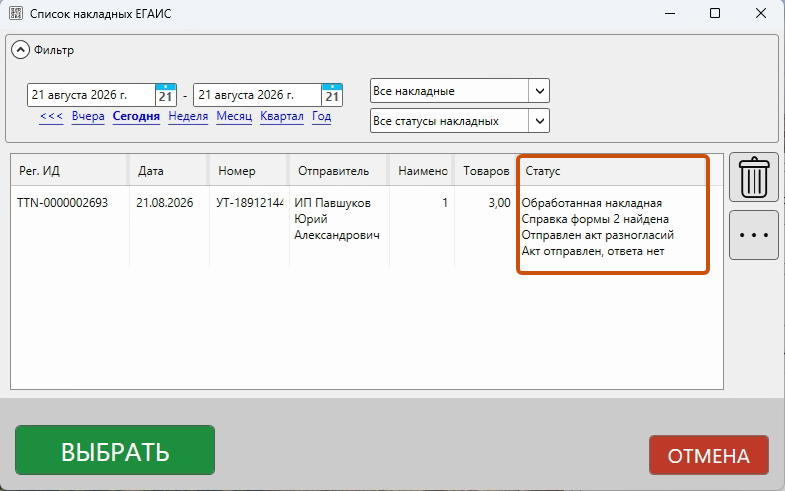
Статус входящей накладной при акте разногласий
Отказ по накладной
Отказ по накладной ЕГАИС оформляется, если товар не соответствует накладной или вообще не поступил. Тогда отправляется акт об отказе, и вся партия уходит обратно поставщику.
Чтобы оформить отказ по накладной:
- Выберите накладную ЕГАИС, перейдите в нее.
- В карточке накладной нажмите на кнопку «Отмена».
- Программа предложит направить информацию в УТМ – отправить акт об отказе от накладной в ЕГАИС:
- Выберите «Да», чтобы отправить акт отказа в УТМ. Накладная в базе данных программы не будет сохранена.
- В случае выбора «Нет» карточка накладной закроется без сохранения. В УТМ никакая информация не будет отправлена. Накладная в базе данных программы не будет сохранена.
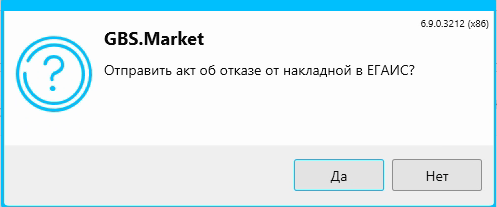
Предложение отправки акта об отказе накладной
- Если вы подтвердили отправку акта отказа в УТМ, программа запросит причину отказа.
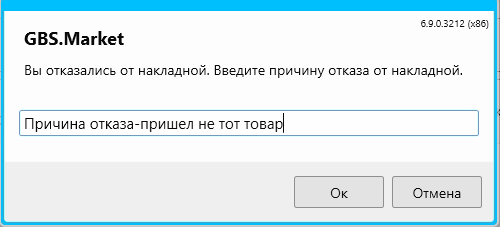
Причина отказа от накладной
После отправки акта статус данной накладной изменится:
- Вместо «Новая накладная» появится статус «Обработанная накладная».
- Вместо «Ответ на накладную не отправлен» появится статус «Отказ от накладной» и «Акт отправлен, ответа нет».
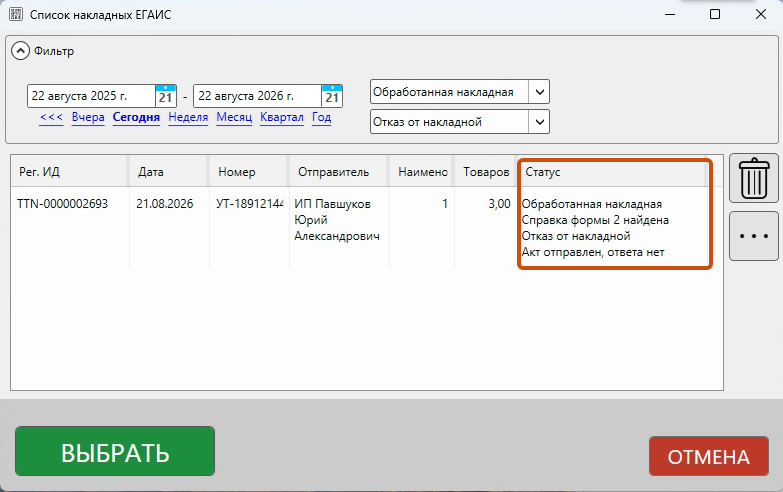
Статус входящей накладной при отказе от накладной
Вопросы и ответы
Как выглядит процесс приема крепкого алкоголя в GBS.Market?
Когда поставщик отгружает товар, он присылает электронную товарно-транспортную накладную (ТТН) через УТМ. Вы сверяете фактическое наличие (количество, наименование) с документами. Если все совпадает – подтверждаете накладную в системе, и товар ставится на баланс. Если есть расхождения (бой, недовоз, пересорт) – оформляете акт расхождений.
Как долго накладная может быть необработанной?
Накладные нужно подтвердить не позже следующего рабочего дня после того, как вы приняли товар. Если товар привезли в выходной, подтверждение переносится на будний день.
Обратите внимание: с 2021 года действует правило 60 дней. Если за это время по накладной не происходит никаких движений, она автоматически закрывается. Алкоголь, числящийся в этой накладной, возвращается в статус «у поставщика» — фактически вы теряете возможность легально его оприходовать без новых документов.
Что делать, если не обработали ТТН вовремя?
В случае несвоевременной обработки накладной, рекомендуем немедленно провести ее в кассовой программе GBS.Market, пусть и с опозданием. При этом следует учитывать, что контролирующие органы все равно могут выписать штраф.
Накладные можно запросить повторно. Для этого в форме «Список накладных ЕГАИС» нажмите на кнопку «Еще» – «Повторный запрос ТТН».
Является ли крепкий алкоголь маркированным товаром?
Пиво и слабоалкогольные напитки относится к маркированным товарам и учитываются в системе «Честный знак». А вот крепкий алкоголь (водка, коньяк, виски — с содержанием спирта более 9%) маркируется иначе: федеральными специальными марками (ФСМ) или акцизными марками (для импортной продукции). Учет такого оборота ведется в другой системе — ЕГАИС. То есть для крепкого алкоголя «Честный знак» не является системой контроля.
Как правильно задать категорию для крепкого алкоголя?
При приемке входящих накладных(ТТН), необходимо задать категорию товара для всей накладной. Это можно сделать двумя способами: предварительно создав категорию в справочнике или непосредственно во время проведения документа поступления.
На что обратить внимание при заполнении карточки категории товара:
- Перейдите в раздел «Настройки ККМ».
- Выберите «Признак предмета расчета» – «Подакцизный товар». За продажу крепкого алкоголя объемной долей спирта свыше 18% отвечает акциз.
- Крепкий алкоголь не относится к системе «Честный знак» поэтому поле «Маркируемая продукция» заполнять не нужно.
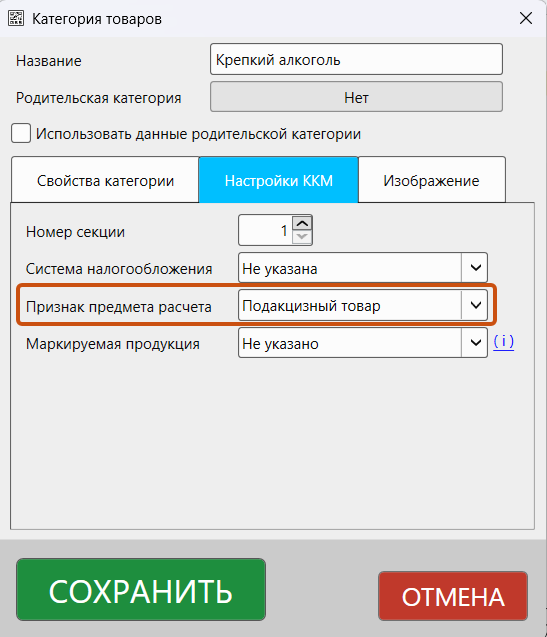
Настройки категории товаров