Настройка ККТ Меркурий
В статье описан процесс настройки подключения ККТ Меркурий.
Взаимодействие происходит через службу INECRMAN (Incotex ECR Manager).
Скачать
Скачать можно:
- с нашего сайта gbsmarket.ru
- с официального сайта производителя ККТ
Установка драйвера
Запустите скачанный файл установщика драйвера. В списке загрузок он может выглядеть так:

Установочный файл INECRMAN
После запуска следуйте подсказкам, нажимая «Далее». Не изменяйте опции установки по умолчанию.
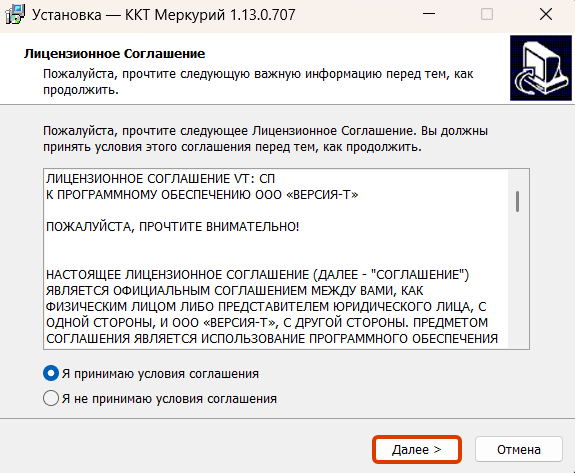
Процесс установки драйвера ККТ Меркурий
Нажмите кнопку «Установить», чтобы продолжить установку.
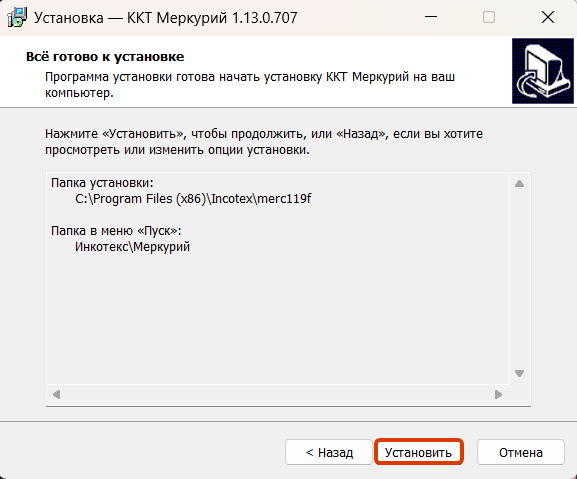
Процесс установки драйвера ККТ Меркурий
Если все установлено корректно, то завершите установку.
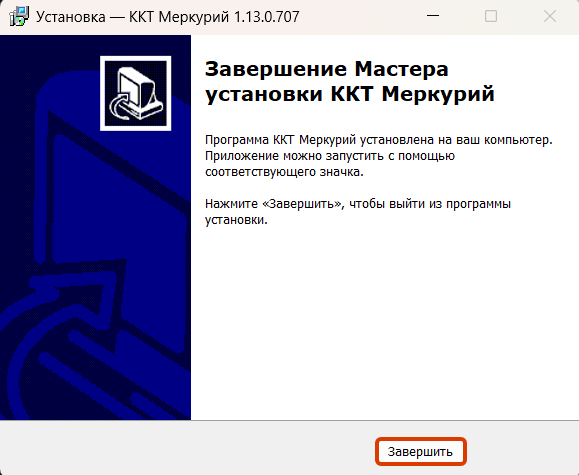
Завершение установки драйвера ККТ Меркурий
Настройка GBS.Market
Выполните настройку подключения к ККТ Меркурий в кассовой программе GBS.Market.
- В меню главной формы выберите «Файл» - «Настройки».
- В разделе «Оборудование» перейдите на вкладку «Печать чеков».
- Выберите «Тип ККМ» - Меркурий (Служба INECRMAN).
- Далее, выберите модель кассы из списка.
- При необходимости включите опцию «Использовать JSON-API протокол обмена».
Информация
Опция «Использовать JSON‑API протокол обмена» подключается по требованию. Включайте её только в том случае, если базовый вариант работы вызывает ошибки, — обычно это делается по рекомендации специалистов техподдержки.
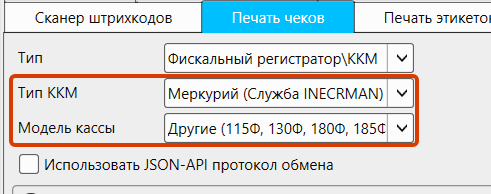
Настройка подключения к ККТ Меркурий
- Нажмите на кнопку «Настроить». В появившемся окне введите адрес службы и порт. Если служба установлена на этом же компьютере, то адрес будет
localhost. Порт по-умолчанию равен50009. Сохраните.
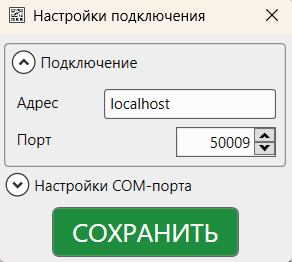
Настройка подключения адреса и порта
- Сохраните общие настройки.