Настройки программы: Кафе
Настройки программы, связанные с работой в режиме «Кафе»
Описание раздела настроек «Кафе». Открыть настройки можно из меню главной формы: «Файл» – «Настройки» – «Кафе».
Информация
Данный раздел настроек доступен только при выборе режима «Кафе».
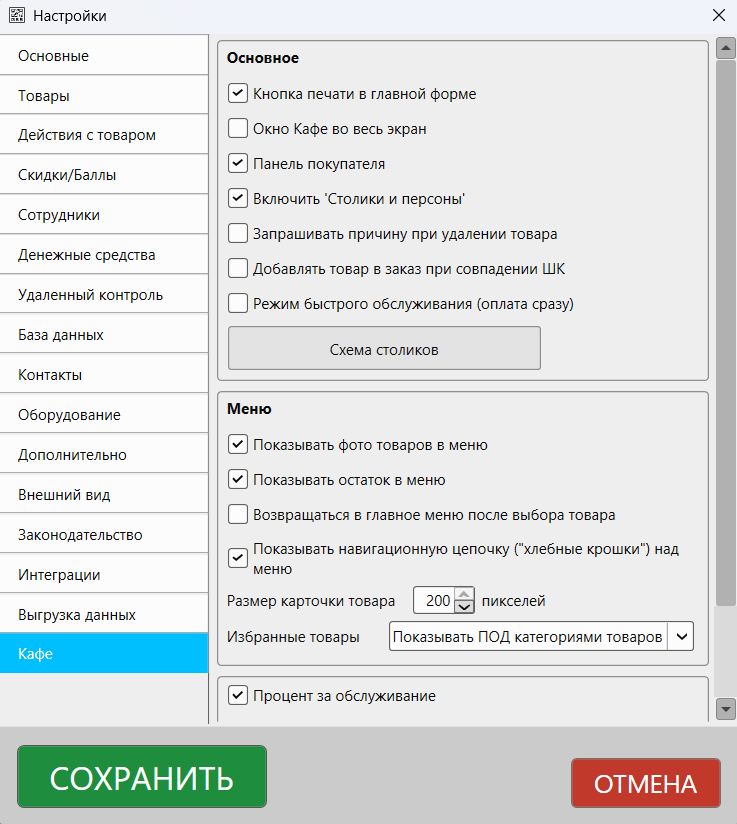
Раздел настроек «Кафе»
Основное
Кнопка печати в главной форме
Если опция включена, то на главной форме режима «Кафе» будет отображаться кнопка печати предварительного чека.
Окно «Кафе» во весь экран
Позволяет запускать главную форму режима «Кафе» развернутой на весь экран.
Панель покупателя
Если опция включена, то на главной форме режима «Кафе» будет отображаться панель покупателя (клиента), на которой можно выбрать покупателя и увидеть информацию о нем.
Включить «Столики и персоны»
Если опция включена, то в режиме «Кафе» появляется кнопка. Она открывает форму для ввода количества персон и номера столика.
Запрашивать причину при удалении товара
Если опция включена, то в режиме «Кафе» будет происходить запрос причины при удалении позиции из чека.
Посмотреть историю удаления таких позиций можно в истории действий сотрудников.
Добавлять товар в заказ при совпадении ШК
При включенной опции в режиме «Кафе» товар автоматически добавляется в чек, если его штрихкод совпадает с введенным в поле поиска и при этом в базе есть только один товар с таким штрихкодом.
Если опция отключена, то при поиске по штрихкоду будут отображаться только результаты поиска.
Режим быстрого обслуживания (оплата сразу)
Если опция включена, то при нажатии кнопки «Итог» на главной форме режима «Кафе» сразу откроется окно оплаты, минуя промежуточный запрос о сохранении заказа. После проведения оплаты заказ автоматически закрывается.
Использование этой опции может быть полезно в случаях, когда в торговой точке (кафе) расчет с гостями производится сразу после оформления заказа. Также опция может быть полезна для магазинов, где необходима работа с сенсорным экраном и режимом «Кафе», но без использования заказов.
Схема столиков
Кнопка открывает форму «Схема столиков». В данной форме можно создать и отредактировать план расстановки столов в зале. В дальнейшем он используется для указания номера столика при оформлении заказа.
Меню
Показывать фото товаров в меню
Если опция включена, то в режиме «Кафе» для товаров и категорий будут отображаться их фотографии/изображения.
Показывать остаток в меню
Если опция включена, то в режиме «Кафе» для товаров будет отображаться количество на остатке.
Возвращаться в главное меню после выбора товара
Если опция включена, то в режиме «Кафе» после выбора товара будет происходить возврат к корневому меню категорий.
Показывать навигационную цепочку ("хлебные крошки") над меню
При включенной опции, в меню режима «Кафе» отображается навигационная цепочка, по которой можно быстро возвращаться в нужную категорию меню, не проходя весь путь заново.
Размер карточки товара ... пикселей
Определяет ширину карточки товара в меню режима «Кафе».
Допустимые значения от 100 до 200 пикселей.
Избранные товары
Опция, определяющая, каким образом будут отображаться избранные (быстрые) товары на главной форме режима «Кафе».
Доступны варианты:
- Не отображать - избранные товары не будут отображаться.
- Показывать НАД категориями товаров - избранные товары будут отображаться в меню над списком категорий.
- Показывать ПОД категориями товаров - избранные товары будут отображаться меню под списком категорий.
Информация
В режиме «Кафе» отображаются все избранные товары, независимо от настройки их количества под корзиной.
Подробнее об управлении избранными товарами можно узнать в статье.
Процент за обслуживание
Опция позволяет автоматически рассчитывать процент за обслуживание и добавлять его в чек.
Настройка правил начисления процента за обслуживание
В этом разделе можно создать правила для автоматического расчета процента за обслуживание.
Важно!
Настройка доступна при включенной опции «Процент за обслуживание».
Открывает форму «Правила начисления процента за обслуживание». В правой части формы есть три кнопки: «Добавить», «Редактировать» и «Удалить», с помощью которых можно управлять правилами.

Правила начисления процента за обслуживание
Для создания правила нажмите кнопку «Добавить». Откроется форма «Правило расчет процента за обслуживание», которая включает следующие поля:

Правило расчет процента за обслуживание
- Название правила - присвойте лаконичное и понятное название правила.
- Обслуживание(%) - задайте процент за обслуживание.
- Категории - выберите категории, в пределах которых будет действовать правило.
- Отключить правило - опция позволяет отключить правило на необходимое время.
После сохранения опции, правило добавляется в список и начинает автоматически применяться при расчете итоговой суммы заказа.
В нашем примере это - 10% от суммы заказа. Если в заказ добавить еще несколько позиций, то сумма процента за обслуживание также пересчитается автоматически, и будет всегда составлять 10% от суммы заказа, согласно заданному правилу.

Пример расчета процента за обслуживание
!!! warning "Важно!" Рекомендуется настроить правила так, чтобы каждая категория использовалась только в одном из них — это поможет избежать дублирования.
Рассчитывать сумму за обслуживание от полной суммы чека (без учета скидок)
Важно!
Опция доступна при включении «Процент за обслуживание».
При расчете стоимости обслуживания (например, сервиса или чаевых) сумма будет взята исходя из общей суммы заказа без учета предоставленных скидок.
Пример
Клиент заказал блюда на 1000 рублей и получил скидку 200 рублей. В этом случае сумма за обслуживание будет рассчитана исходя из полной суммы — 1000 рублей, а не с учётом установленной скидки.