Избранные («Быстрые») товары
Описание процесса настройки списка избранных («Быстрых») товаров в кассовой программе GBS.Market.
Избранные («Быстрые») товары позволяют ускорить обслуживание покупателей в программе. Такие товары можно добавить в окно кассира на главной форме без необходимости их поиска. Например, в качестве таких товаров может быть «Пакет с ручками», который в продуктовых магазинах обычно предлагают к каждой продаже.
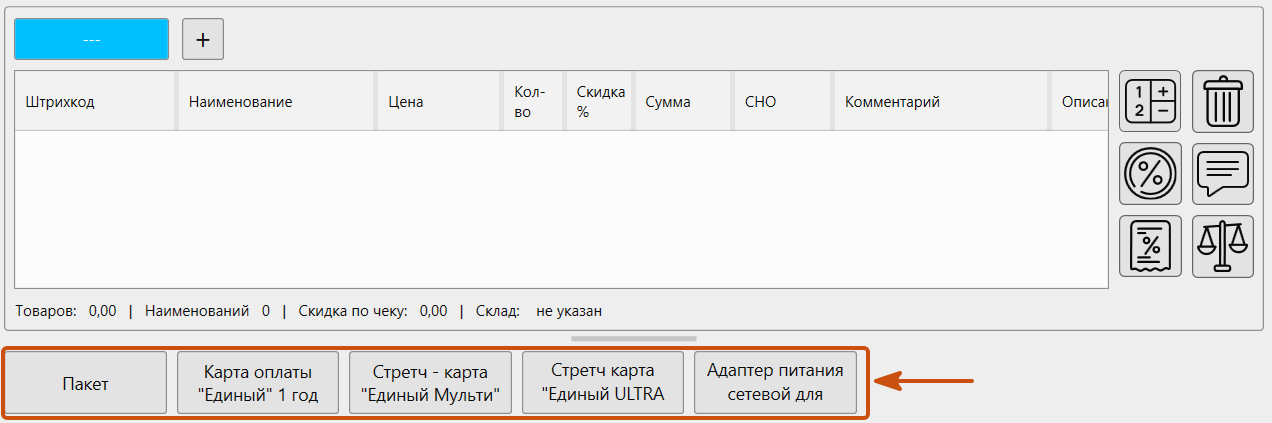
«Быстрые» товары на главной форме
Полезное видео:
Настройка списка избранных товаров
Добавление товаров
Настроить избранные («Быстрые») товары можно на главной форме:
- Нажмите на кнопку «Избранные товары».
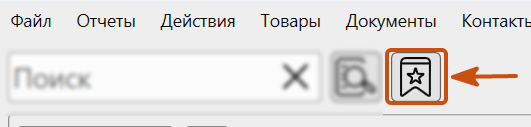
Кнопка «Избранные товары»
- В открывшейся форме «Избранные товары» нажмите на кнопку «Добавить».
- Откроется форма поиска товаров.
- В окне поиска выберите один или несколько товаров, которые хотите добавить в список избранных.
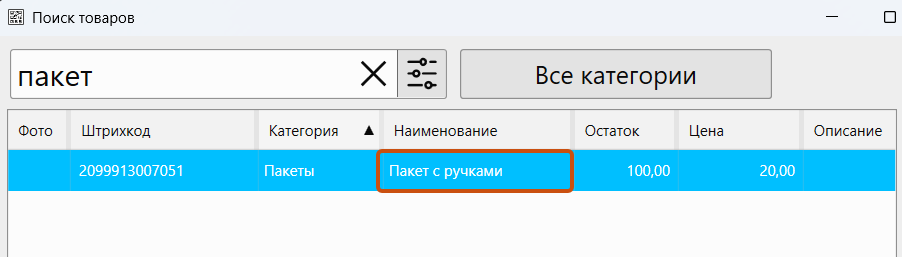
Выбор товара в форме поиска
- Нажмите на кнопку «Добавить» или дважды кликните на товар, если выбрана только одна позиция.
- Программа предложит ввести название для избранного товара. Например, можно написать «Пакет», если название в карточке товара очень длинное.
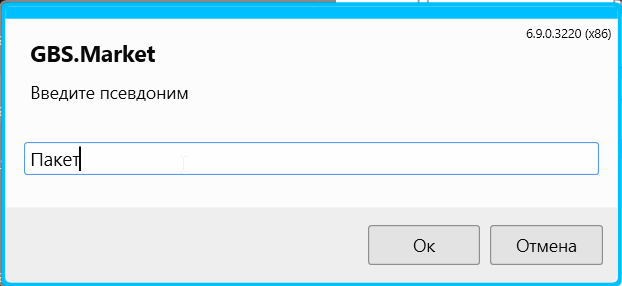
Поле для ввода псевдонима избранного товара
Информация
Указываемое наименование применяется исключительно к данной позиции в списке избранных и не изменяет оригинального названия товара в его карточке.
- Выбранный товар будет добавлен в список избранных.
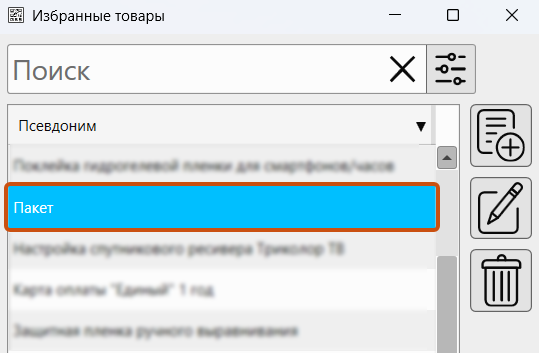
Список избранных товаров в форме «Избранные товары»
Изменение сортировки
Список избранных можно сортировать вручную, меняя товары местами. Для этого наведите курсор на один из товаров, а затем нажав левую кнопку мыши потяните товар вверх или вниз.
Порядок «Быстрых» товаров на главной форме будет соответствовать порядку товаров в форме «Избранные товары». Если изменить порядок товаров в форме «Избранные товары», то на главной форме он изменится автоматически.
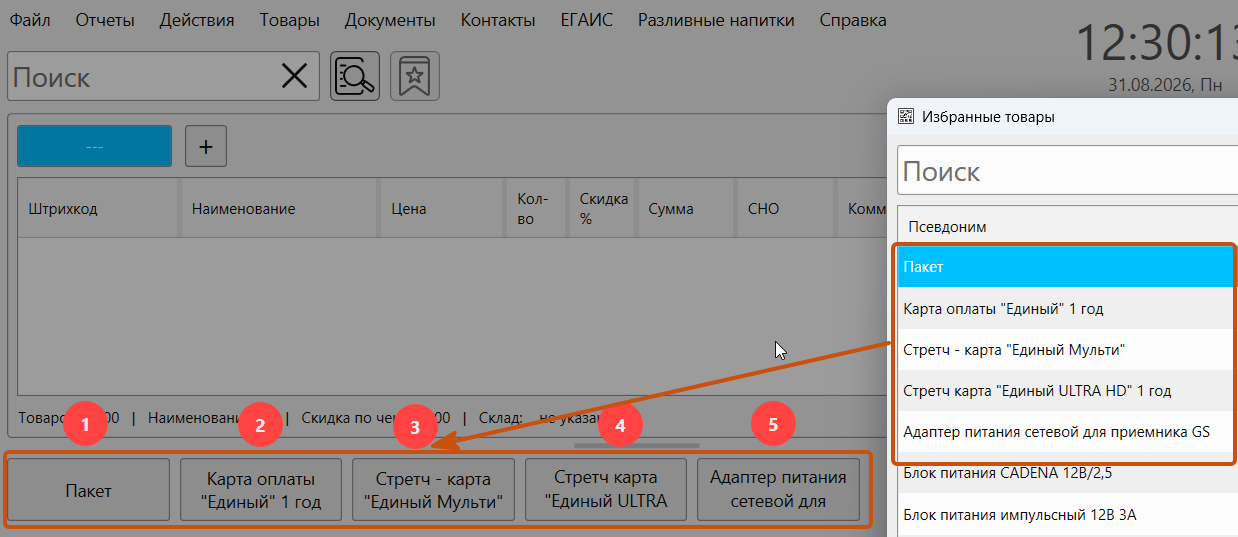
Сортировка избранных товаров
Изменение названия товара
Чтобы изменить название (псевдоним) избранного товара на панели «Быстрых» товаров:
- Перейдите в форму «Избранные товары».
- Выберите товар, название которого нужно изменить.
- Нажмите на кнопку «Редактировать».
- Введите название (псевдоним), сохраните.
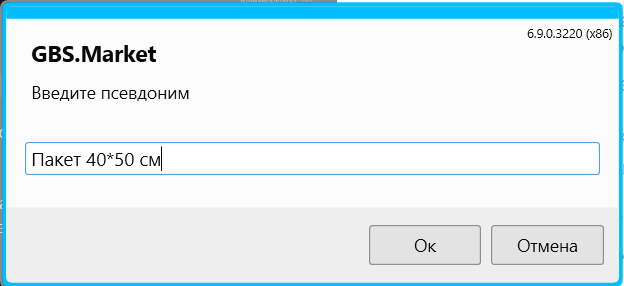
Изменение названия(псевдонима) избранного товара
Удаление товаров из списка
Кнопка «Удалить» удаляет выбранные товары из списка избранных.
Выберите один или несколько товаров, которые вы хотите удалить из списка и нажмите кнопку «Удалить».
Добавление избранных товаров на главную форму
Избранные («Быстрые») товары можно добавить на главную форму (окно продаж), чтобы добавлять их в один клик.
Для этого откройте «Файл» – «Настройки» – «Внешний вид» и укажите количествово избранных товаров, которые будут показаны в окне продаж.
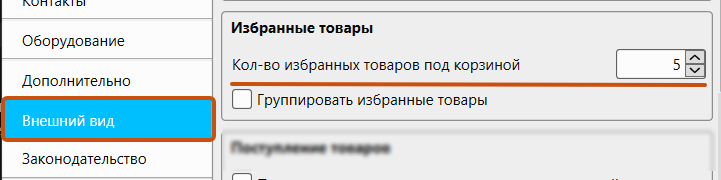
Раздел настроек «Внешний вид», избранные товары
Если общее количество избранных товаров превышает введенное значение – будут показаны первые в списке позиции.
Продажа избранных товаров
Добавление из списка
Если отображение избранных товаров под корзиной отключено – можно воспользоваться списком избранных товаров. Нажмите на кнопку «Избранные товары», чтобы открыть список.
Кнопка «Избранные товары»
Также можно использовать горячие клавиши для открытия списка избранных товаров.
Дважды кликните на тот товар, который хотите добавить в чек. Или используйте кнопки вверх/вниз и Enter для добавления товара в корзину.
Добавление кнопками
Если отображение избранных товаров под корзиной включено, то достаточно кликнуть на товар – он будет добавлен в чек (корзину).

Список «Быстрых» товаров под корзиной