Создание резервной копии вручную
Инструкция по созданию резервной копии данных вручную.
Ручное создание резервной копии позволяет сохранить данные в любой момент. Например, это удобно, если нужно отдать компьютер с программой в ремонт.
Полезное видео
- Видео-урок по созданию резервных копий вручную
Как создать резервную копию
Чтобы создать резервную копию выполните следующие действия:
- В меню главной формы откройте «Файл» – «Настройки».
- Перейдите в раздел «База данных», на вкладку «Резервное копирование».
- Нажмите на кнопку «Создать резервную копию».
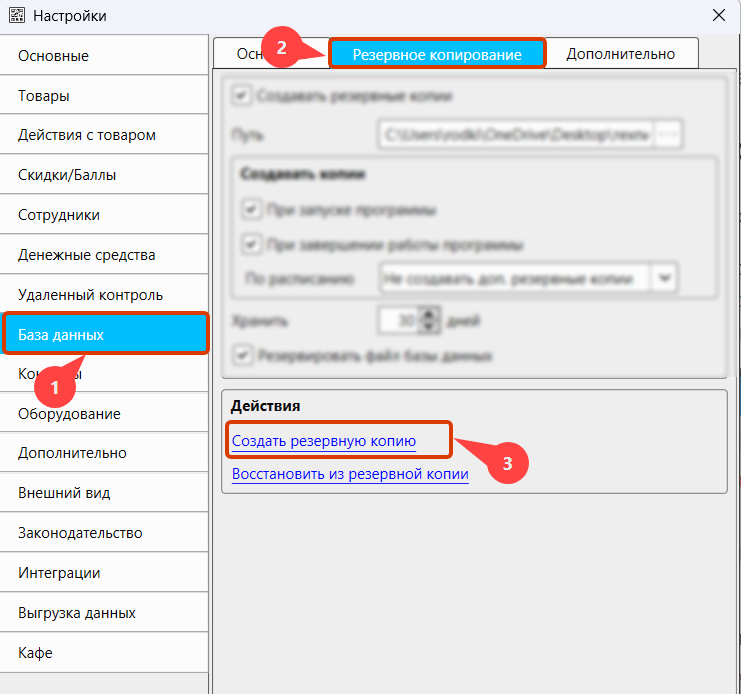
Кнопка создания резервной копии
- Программа предложит выбрать местоположение файла и ввести его имя. Например, резервную копию можно сохранить на рабочий стол или на внешний USB-накопитель (флешку).
Выберите папку для сохранения и укажите имя файла — вы можете задать любое удобное название.
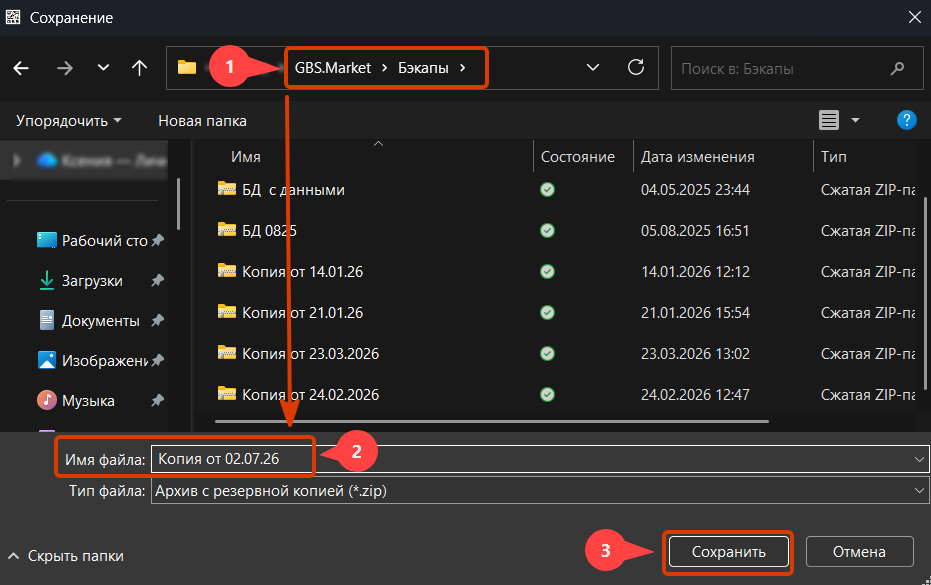
Выбор местоположения бэкапа
- После завершения операции программа сообщит о результате.
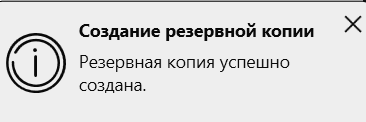
Результат сохранения резервной копии
- Сохраните и закройте настройки.
Где найти созданную копию
Файл с резервной копией будет находиться в той папке, которую вы выбрали при сохранении.
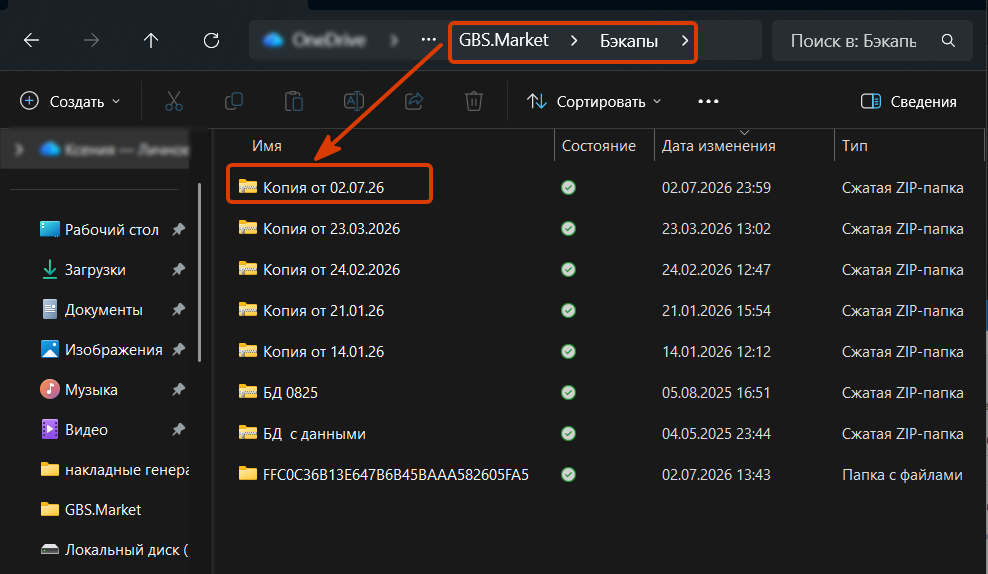
Файл с резервной копией
Какие данные будут сохранены
В резервной копии будут сохранены:
- База данных – это вся информация, которая есть в программе: товары, сотрудники, продажи, поступления и т.д.
- Настройки – все настройки программы: подключенное оборудование, выгрузка данных, резервное копирование и т.п.
- Шаблоны документов – все шаблоны печатных форм.
- Шаблоны импорт из Excel – все шаблоны, созданные для импорта данных из Excel.
Важно!
Фотографии товаров и категорий не будут сохранены в резервную копию. Их необходимо скопировать отдельно.