Создание файла УПД из карточки продажи
Кассовая программа GBS.Market сохранять данные о продаже, как универсальный передаточный документ, в формате xml. Полученный файл можно загружать в систему ЭДО для дальнейшей отправки.
Полезные материалы:
- Универсальный передаточный документ (УПД)
- это документ, который одновременно выполняет функции первичного учетного документа (например, товарной накладной) и счет-фактуры. Он используется для оформления операций по передаче товаров, выполнению работ или оказанию услуг, а также служит основанием для бухгалтерского и налогового учёта.
УПД стандартизирован и имеет унифицированную форму, утверждённую Минфином РФ. Для передачи УПД между контрагентами используется электронный документооборот.
- Электронный документооборот (ЭДО)
- это система обмена документами в электронном виде, которая позволяет создавать, подписывать, отправлять, получать и хранить документы без использования бумажных носителей.
Для возможности формирования УПД в xml-формате необходимо учесть ряд тонкостей, описанных ниже.
Заполнение реквизитов
В процессе электронного документооборота данные передаются между контрагентами, поэтому корректное заполнение реквизитов — обязательное условие.
Обязательные реквизиты для заполнения обеих сторон (продавца и покупателя):
- ИНН
- БИК
Важно!
При формировании xml-файла данные продавца и покупателя автоматически загружаются из сервиса DaData (даже если в настройках отключена интеграция с DaData ).
Т.е. для формирования УПД в xml-формате необходимо подключение к интернету.
Обратите внимание, что в УПД будут заполнены данные, полученные из DaData, даже если какие-то данные заполнены в карточке контакта. Например, наименование организации будет «подтянуто» из сервиса, а указанное в карточке будет игнорировано.
Заполнение реквизитов организации-продавца
Реквизиты организации продавца можно заполнить через карточку торговой точки следующим образом:
- В меню главной формы нажмите Файл - Настройки
- Перейдите в раздел «Основные»
- Нажмите кнопку «Карточка торговой точки»
- В открывшейся карточке нажмите на поле «Организация»
- В карточке контакта перейдите на вкладку «Реквизиты»
- Укажите значения ИНН и БИК
- Сохраните изменения

Заполнение реквизитов организации
Заполнение реквизитов организации-покупателя
Покупателя можно создать как в момент продажи, так и предварительно.
- На главной форме в меню нажмите Контакты - Добавить
- В карточке контакта заполните необходимую информацию, включая обязательные реквизиты: ИНН и БИК
- Сохраните внесенные изменения

Создание контакта и заполнение реквизитов
Выбор покупателя
При оформлении продажи выберите покупателя из списка существующих контактов или создайте нового.
- В нижней части главной формы активируйте опцию «Контакт»
- В открывшемся окне поиска контактов выберите организацию-покупателя (или создайте нового, указав необходимые реквизиты)
- Добавьте его в продажу
- Завершите продажу
 Добавление контакта в продажу
Если все сделано правильно, то наименование организации отразится в информационном блоке карточки продажи.

Информация о покупателе в карточке продажи
Полезно
Если обязательные реквизиты НЕ были указаны на момент продажи, то можно перейти в карточку организации-покупателя и внести правки, а потом сохранить повторно.
Сохранение продажи в УПД xml-формата
После выполнения продажи можно перейти к формированию УПД. Сделайте следующее:
- В меню главной формы откройте «Отчеты» – «Журнал продаж»
- Выберите необходимую продажу: кликните на нее дважды или нажмите кнопку «Информация» в боковом меню справа
- В открывшемся окне карточки продажи нажмите «Файл» – «Сохранить как УПД для ЭДО (xml-формат)»
- Сохраните файл

Сохранение продажи как УПД
Если реквизиты указаны корректно и информацию об организациях удалось получить, программа предложит сохранить файл.

Сохранение xml-файла УПД
Сохраненный файл будет иметь стандартизированный xml-формат УПД.

Стандартизированный формат УПД
Отправка УПД через ЭДО
После формирования файла УПД его можно будет отправить через ЭДО.
Рассмотрим подготовку документа для отправки на примере личного кабинета «Астрал.ЭДО» (Калуга-Астрал). Для других операторов ЭДО процесс выглядит аналогично.
- Перейдите в личный кабинет ЭДО и нажмите «Добавить документ»

Кнопка «Добавить документ» В Астрал.ЭДО
- На открывшейся панели нажмите на блок «Загрузить»

Блок «Загрузить» в Астрал.ЭДО
- Выберите ранее сохраненный файл и нажмите «Открыть».

Выбор УПД для загрузки в ЭДО
После этого документ будет загружен в личный кабинет в раздел «Черновики».
Важно!
Перед отправкой обязательно отредактируйте документ в ЭДО и проверьте реквизиты, номенклатуру и другие данные документа.

Предпросмотр УДП в ЭДО
После проверки данных в документе его можно отправить контрагенту.
УПД с маркированными товарами
Если в документе есть товары, для которых в момент продажи были указаны коды маркировки, то информация об этих кодах так же будет добавлена в выгружаемый xml-файл УПД.

Коды маркировки в УПД
Обычно операторы электронного документооборота автоматически передают в «Честный знак» сведения о движении кодов маркировки, отправленных в составе УПД. Таким образом будет зафиксирован переход права собственности на товар.
Важно!
Обратите внимание, что некоторые операторы ЭДО могут не передавать сведения в систему «Честный знак». В этом случае необходимо отправить УПД через «ЭДО Лайт», который интегрирован в систему «Честный знак».
Передача кодов маркировки другой организации
Кассовая программа позволяет осуществить передачу кодов маркировки другой организации без выведения таких кодов из оборота в системе «Честный знак», что важно при оптовых продажах. Для этого нужно оформить продажу маркированных товаров и сохранить ее в формате УПД (xml) для последующей отгрузки через ЭДО.
Важно!
Передача кодов маркировки от одного участника другому возможна только при одновременном соблюдении следующих условий:
- Оба лица должны быть участниками оборота маркированных товаров.
- Каждый участник должен быть зарегистрирован в системе «Честный знак».
Создание файла УПД при оптовой продаже маркированного товара
- Добавьте маркированные товары в корзину
- Снимите флажок «Чек». Это нужно для того, чтобы продажа не была проведена через ККТ, иначе информация о реализации уйдет в систему «Честный знак», где коды маркировки будут выведены из оборота.
- Выберите получателя - организацию из списка контактов
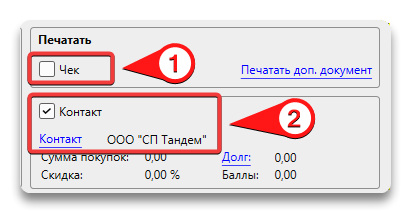
Продажа маркированных товаров без выведения из оборота
- Завершите продажу
- Перейдите в журнал продаж, и сохраните выбранную продажу в формате УПД
Таким образом вы сможете отгрузить маркированные товары другой организации не выводя их из оборота в системе «Честный знак».