Карточка инвентаризации
Описание окна «Карточка инвентаризации», в котором происходит процесс проведения пересчета (инвентаризации) товарных остатков в складской программе.
- Инвентаризация
- это процесс пересчета товарных остатков. В процессе пересчета выявляются излишки, недостача или пересортица товаров, которые есть на складе торговой точки.
В GBS.Market проведение инвентаризации происходит в карточке инвентаризации. Открыть ее можно:
- Из меню главной формы: «Документы» – «Новая инвентаризация».
- Из журнала инвентаризаций: кнопка «Добавить»
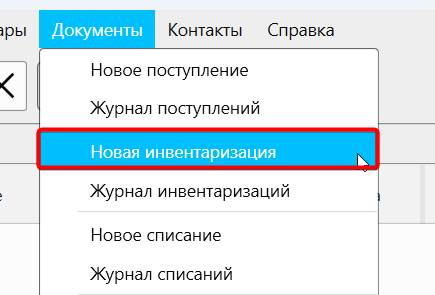
Новая инвентаризация
Полезные материалы:
Внешний вид карточки инвентаризации
Карточка инвентаризации состоит из трех разделов:
- Страница «Параметры инвентаризации»
- Страница «Процесс проведения инвентаризации»
- Окно завершения инвентаризации
Рассмотрим каждый из разделов отдельно.
Страница «Параметры инвентаризаци軶
Страница с параметрами инвентаризации выглядит так, как показано на скриншоте ниже.
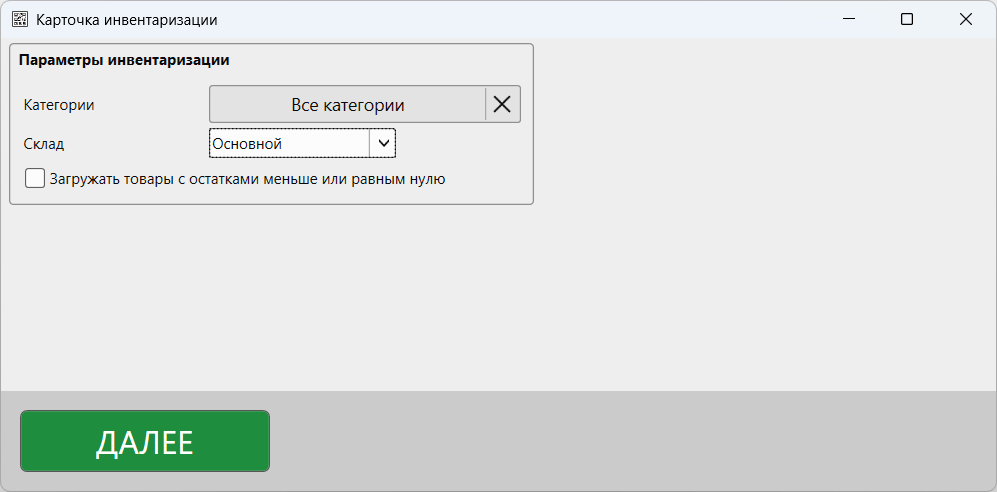
Страница «Параметры инвентаризации»
Доступны для установки следующие параметры:
- Категории товаров
- Склад
- Опция «Загружать товары с остатками меньше или равным нулю»
Категории
Нажмите кнопку выбора категорий и укажите, для каких групп товаров нужно провести пересчет остатков.
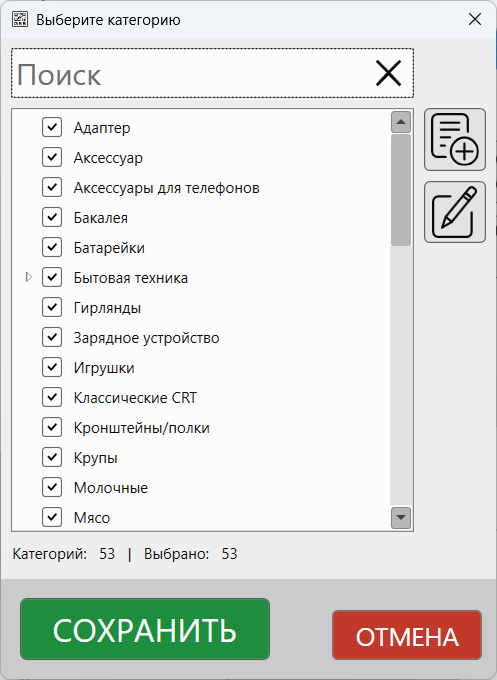
Выбор категорий для проведения инвентаризации
В списке выбора категорий отметьте одну или несколько необходимых позиций.
Склад
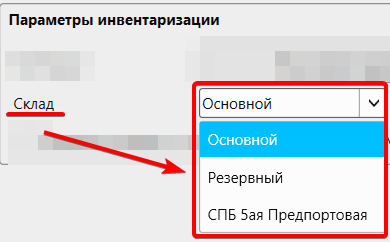
Выбор склада в параметрах инвентаризации
Инвентаризация может быть проведена только для остатков товаров, находящихся на одном складе. Необходимо выбрать тот склад, для которого будет происходить ревизия.
Если вы не создавали дополнительные склады – он будет один.
Загружать товары с остатками меньше или равными нулю
Если опция включена, то в список для проведения инвентаризации будут добавлены товары, в т.ч. у которых есть нулевой или отрицательный остаток.
Если опция отключена – в список будут загружены только товары с положительным остатком.
Далее
Нажмите кнопку «Далее», чтобы перейти к списку товаров, для которых будет проводиться инвентаризация.
Страница «Проведение инвентаризаци軶
На странице проведения инвентаризации отображается список товаров, кнопки управления, поле поиска и другие элементы управления. Выглядит страница так, как показано на скриншоте ниже.
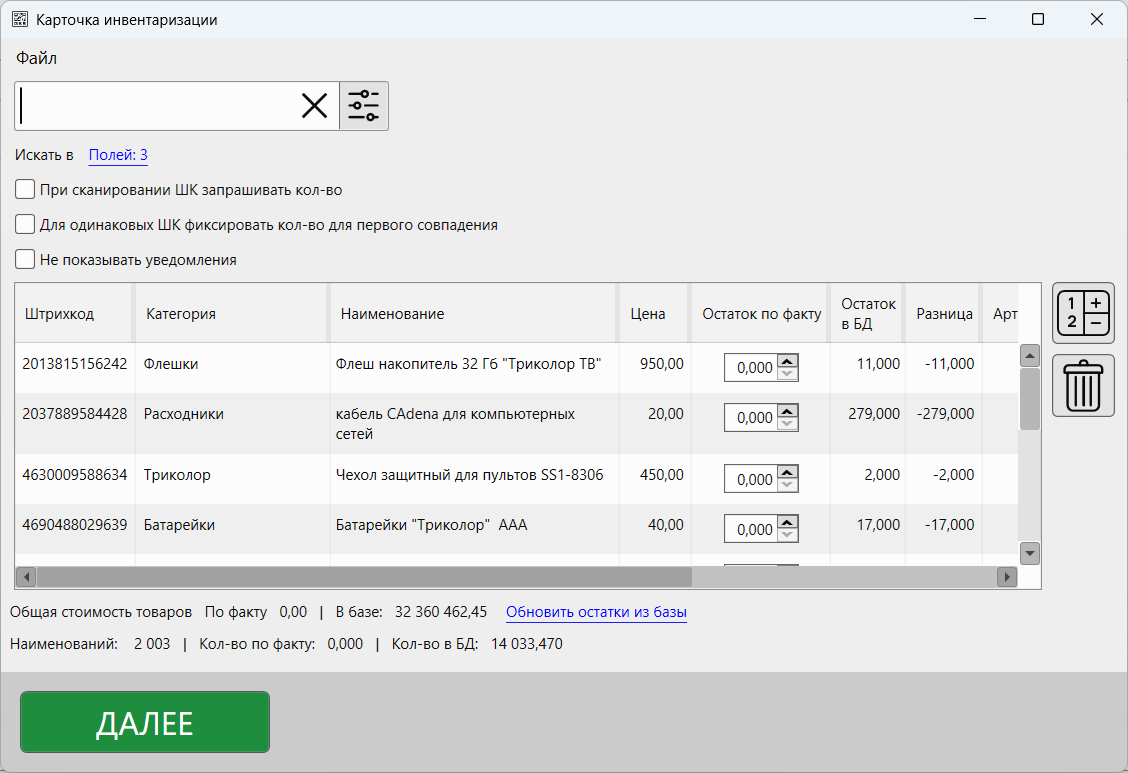
Страница «Проведение инвентаризации»
Меню формы
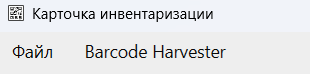
Меню формы «Проведение инвентаризации»
В меню формы доступны следующие пункты:
- Файл
- Сохранить как… – позволяет сохранить содержимое списка в Excel/CSV формат
В случае включенной интеграции с Barcode Harvester, будут доступны пункты:
- Barcode Harvester
- Скопировать
- Вставить
Полезные материалы:
- Как сохранить информацию в Excel/CSV
- Проведение инвентаризации с помощью мобильного приложения (ТСД) Barcode Harvester
Блок «Поиск/Штрихко件
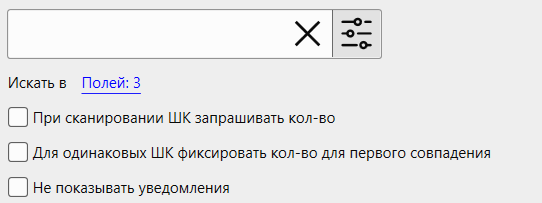
Блок «Поиск/Штрихкод»
В панели «Поиск/Штрихкод» доступно поле для поиска и параметры поведения программы. Нажмите на кнопку «Настройки», чтобы показать дополнительные параметры.
Поле «Поиск/Штрихко件
Поле «Поиск/Штрихкод» позволяет изменять количество товара на остатке с помощью штрихкода или фильтровать список по названию/части штрихкода.
- Если в поле будет отсканирован штрихкод товара, то значение «Остаток по факту» будет увеличено на 1 шт.
- Если будет отсканирован весовой штрихкод, то значение поля «Остаток по факту» будет увеличено на кол-во, указанное в штрихкоде.
- Если в поле будет введена часть названия товара или часть штрихкода, то список товаров будет отфильтрован, значения полей «Остаток по факту» не будет изменено ни для одного товара.
Полезные материалы:
Поиск по дополнительным полям
Опция отвечает за возможность поиска по дополнительным полям в карточке инвентаризации.
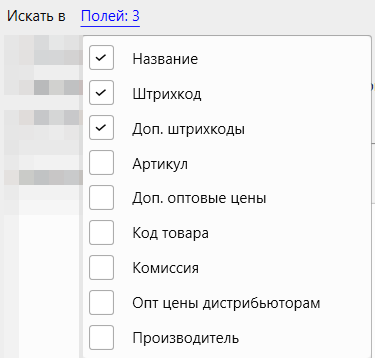
Поиск по дополнительным полям
Отметьте флажками те поля, которые будут задействованы в поиске необходимой информации.
При сканировании ШК запрашивать кол-во
Если опция включена, то при сканировании штрихкода вместо увеличения значения «Остаток по факту» будет отображено окно для ввода количества товара, найденного по совпадению штрихкода.
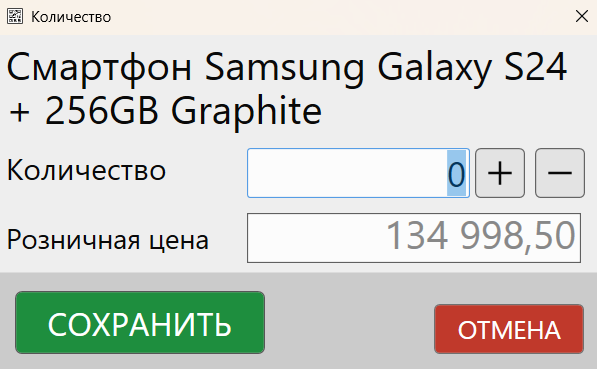
Ввод значения «Остаток по факту»
В появившемся окне необходимо установить количество товара, которое имеется на складе.
Для одинаковых ШК фиксировать кол-во для первого совпадения
Если опция включена, а по штрихкоду найдено более одного совпадения, то программа увеличит (или запросит) остаток по факту для первой записи в списке.
Если опция отключена, то поле «Остаток по факту» не будет изменено, а в списке товаров будут показаны те позиции, которые были найдены.
Не показывать уведомления
- Если опция включена, то уведомления об изменения остатков не будут показаны.
- Если опция отключена – программа будет уведомлять об успешном изменении значения «Остаток по факту».
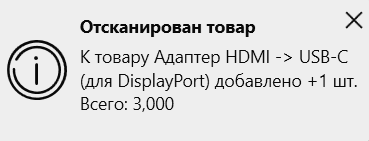
Внешний вид уведомления
Список товаров
Пример списка товаров, для которых производится инвентаризация, показан на скриншоте ниже.
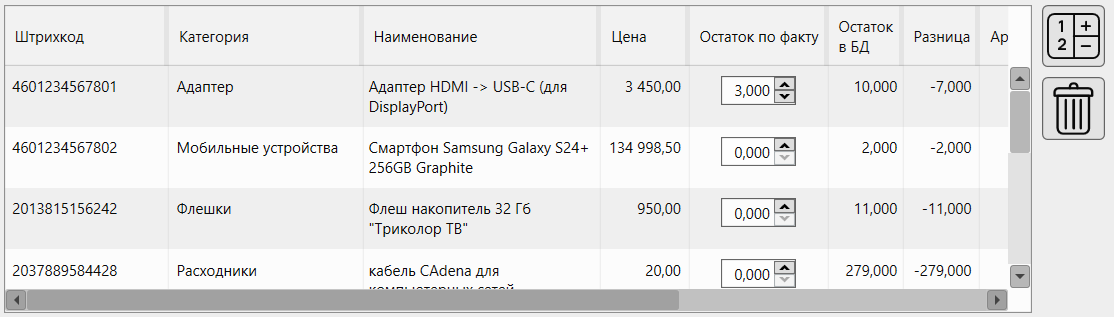
Список товаров в окне проведения инвентаризации
В списке доступны стандартный набор полей:
- Штрихкод
- Категория товара
- Наименование товара
- Цена (розничная)
- Остаток по факту– это кол-во товара, введенное в процессе проведения инвентаризации
- Остаток в БД (базе) – это кол-во товара, которое должно быть на складе в текущий момент времени по информации из базы данных
- Разница – это разница между остатком по факту и остатком в базе. Если значение отрицательное – имеет место недостача товара. Если положительное – излишки.
Значение «Остаток по факту» можно отредактировать прямо в таблице, не открывая отдельное окно.
Полезные материалы:
Редактировать
Кнопка «Редактировать» позволяет изменить количество для выбранных позиций.
- Выберите одну или несколько позиций, чтобы изменить для них значение «Остаток по факту».
- Нажмите на «Редактировать»
- В открывшейся форме укажите нужное количество
- Сохраните
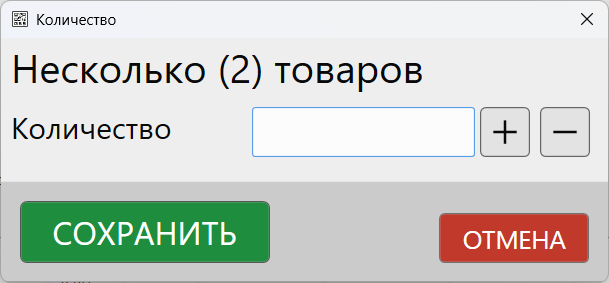
Ввод остатка для нескольких товаров
Так же вы можете дважды кликнуть по товару в списке для отображения формы изменения количества.
Удалить
Кнопка «Удалить» позволяет удалить выбранные позиции.
Выберите одну или несколько позиций в списке, чтобы удалить их.
Важно!
Выбранные товары будут удалены только из списка проведения инвентаризации, а не из каталога товаров. Т.е. при завершении инвентаризации остатки этих товаров НЕ будут скорректированы, товары при этом останутся в каталоге.
Строка итогов

Строка итогов
В итоговой строке отображаются суммарные значения по позициям в списке:
- общая розничная стоимость товаров по факту и в базе
- кол-во наименований
- остаток по факту и в базе
При нажатии на кнопку «Обновить остатки из базы» будет произведено обновление значения поля «Остаток в БД». Это может быть полезно в случае, когда в процессе инвентаризации значение остатка для товаров изменилось.
Завершение инвентаризации
При нажатии на кнопку «Далее» на странице проведения инвентаризации – будет открыто окно завершения инвентаризации.
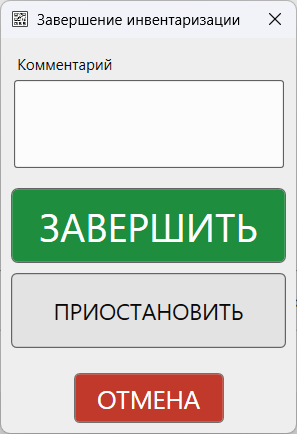
Окно завершения инвентаризации
Комментарий
В поле комментарий вы можете ввести какое-то примечание к проводимой инвентаризации.
Завершить
При нажатии на кнопку «Завершить» документ инвентаризации будет сохранен в базу данных. Для товаров, которые были в списке на пересчет остатков, будут скорректированы остатки, согласно значению поля «Остаток по факту».
Важно!
Если для каких-то товаров вы не изменили значение поля «Остаток по факту», то их остатки в базе данных будут установлены равными нулю. Перед сохранением инвентаризации убедитесь, что вы корректно указали значение поля «Остаток по факту».
Для восстановления обнуленных остатков потребуется удаление инвентаризации.
Посмотреть остатки товаров можно в каталоге товаров, а факт проведения инвентаризации будет отображаться в журнале в карточке товара.
Приостановить
При выборе варианта «Приостановить» документ инвентаризации будет сохранен со статусом «Черновик».
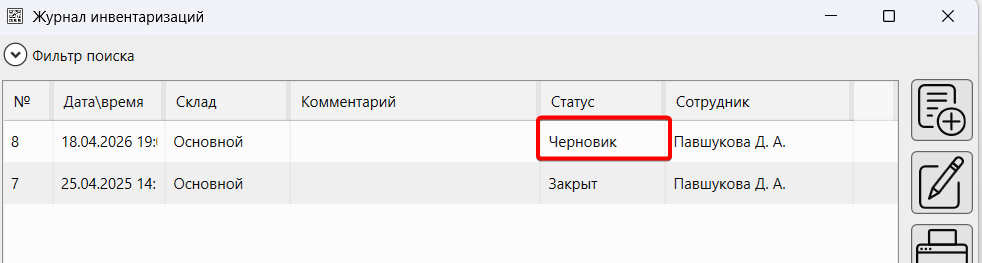
Черновик инвентаризации
Остатки товаров, для которых происходит пересчет – не будут изменены. Инвентаризацию с таким статусом можно будет продолжить из журнала инвентаризаций.
Отмена
Форма завершения инвентаризации будет закрыта для возможности продолжить работу с текущим списком товаров. Сама инвентаризация при нажатии этой кнопки не будет отменена.
Вопросы и ответы
Можно ли использовать сканер штрихкодов для проведения инвентаризации?
Да, в кассовой программе GBS.Market можно использовать сканер штрихкодов для проведения инвентаризации.
- Убедитесь, что сканер подключен и готов к работе.
- Откройте карточку инвентаризации на странице «Проведение инвентаризации».
- Отсканируйте товар сканером штрихкодов, чтобы увеличить значение «Остаток по факту».