Проверка 2D сканера на готовность к работе с маркировкой
Проверка корректной работы сканера штрихкодов при чтении DataMatrix кодов маркировкию
Для того чтобы данные о продаже маркированных товаров корректно передавались в онлайн-кассу, ОФД и «Честный знак», необходимо убедиться, что сканер считывает DataMatrix код маркировки корректно. В этой статье описана процедура проверки готовности сканера для работы с маркировкой и процесс настройки сканера и программы.
Полезные материалы:
- Поддерживаемые сканеры штрихкодов
- Поддерживаемые онлайн-кассы
- Поддерживаемые типы маркируемых товаров
- Описание процесса продажи маркируемых товаров
Что такое символ <GS>?
- <GS>
- управляющий символ, который является разделителем групп (Group Separator) в штрихкодах формата Datamatrix, используемых для маркировки товаров.
Передача управляющего символа <GS> является важным условием при сканировании кода маркировки. При сканировании данный символ не виден (он является непечатным), но для онлайн-касс и программного обеспечения играет большую роль в процессе распознавания кода маркировки.
В ряде случаев <GS> может быть заменен на пробел в процессе сканирования, но в конечном итоге он будет передан в онлайн-кассу в своем первоначальном виде – в виде символа 29 кодовой таблицы ASCII.
Способность сканера штрихкодов передавать значение данного символа программе является основным фактором для корректного учета маркируемых товаров.
Проверка сканера на сайте «Честного знак໶
Проверить 2D сканер можно на сайте честного знака. Перейдите по ссылке, чтобы начать проверку сканера.
На открывшейся странице выберите категорию товаров, для которой необходимо проверить сканер, установите корректную раскладку и отсканируйте код маркировки.
Важно!
Если отсканированный код содержит пробелы, то на сайте «Честного знака» проверка, скорее всего, не будет пройдена. Однако это не всегда говорит о неправильной работе сканера.
Проверка сканера в программе
Почему это важно?
Код маркировки должен передаваться в кассу в неизменном виде, в т.ч. должны быть сохранены управляющие символы для разделения групп.
Многие модели сканеров могут игнорировать управляющие символы, что приводит к некорректной передаче кода маркировки в кассу, а следовательно в ОФД и «Честный знак».
Проверка сканера
Для того чтобы проверить сканер:
- В меню главной формы откройте «Файл» - «Настройки».
- Перейдите в раздел «Оборудование», на вкладку «Сканер штрихкодов».
- Выберите любой тип сканера
- Нажмите на «Проверить 2D-сканер для маркировки»
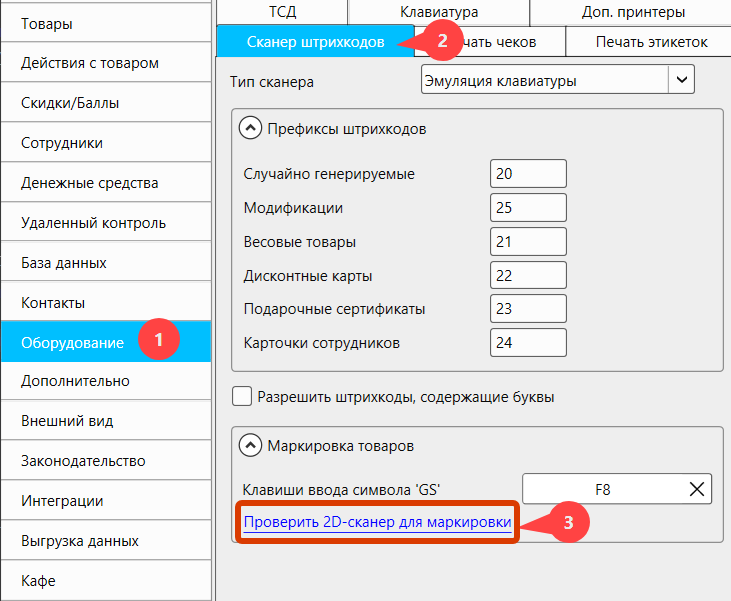
Проверка 2D-сканера для маркировки
- Откроется окно для проверки сканера штрихкода.
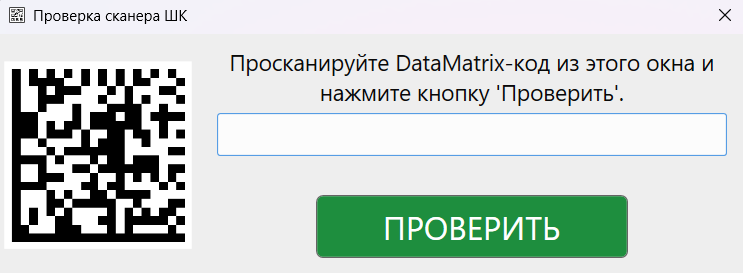
Окно для проверки сканера штрихкода
- Отсканируйте DataMatrix-код, отобразившийся в окне проверки, и нажмите «Проверить». Программа покажет результат.
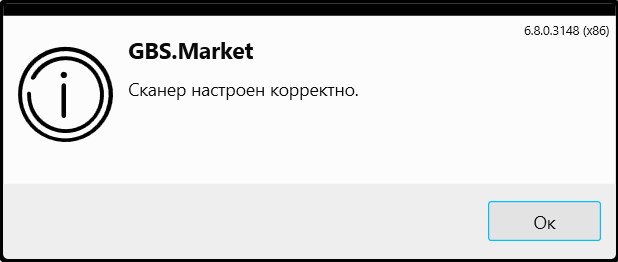
Результат проверки сканера штрихкода
Как настроить сканер?
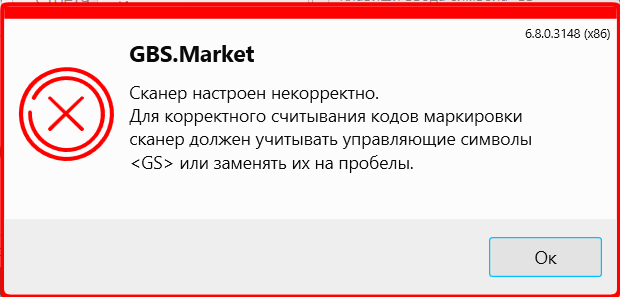
Уведомление о некорректной настройке сканера
Если проверка сканера в программе сообщает об ошибке, необходимо убедиться в корректных настройках и актуальной версии прошивки сканера.
Для прохождения проверки необходимо выполнение одного из условий:
- Символ
<GS>передается при сканировании «как есть», т.е. не игнорируется и не заменяется на другой символ. Такой символ не будет виден в поле ввода, т.к. является непечатаемым, но программа сможет его распознать. - Символ
<GS>заменяется на пробел. При передаче такого кода в ККМ пробелы будут заменены на<GS>; - Символ
<GS>вводится путем нажатия функциональной клавиши. Большинство сканеров эмулируют нажатие клавиши F8. Если значение клавиши отличается, необходимо указать корректное значение в настройках
Если для сканера нет подходящей прошивки или он не предусматривает подобную настройку – его необходимо заменить.
Установка значения клавиши ввода символа <GS>
Для сканеров, работающих в режиме эмуляции клавиатуры, предусмотрена возможность установки клавиши, которая отвечает за ввод символа <GS> при сканировании кода маркировки.
Опция доступна в разделе «Файл» – «Настройки» – «Оборудование» – «Сканер штрихкодов»
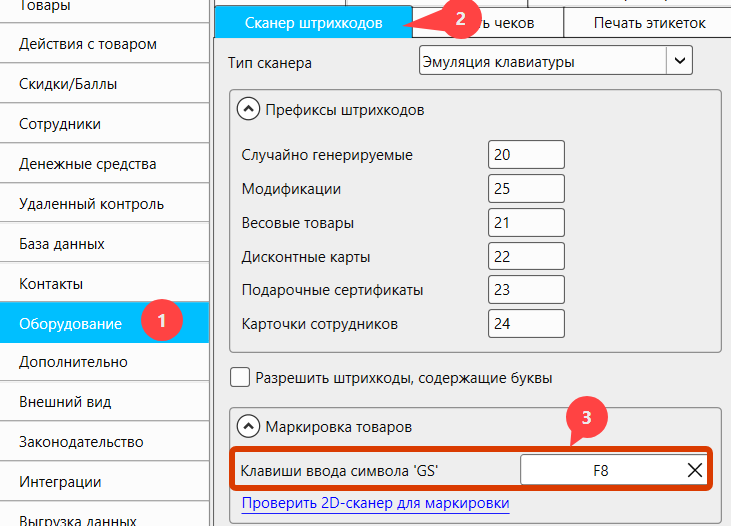
Настройка клавиши ввода символа GS
Как узнать значение клавиши символа <GS>?
По умолчанию значение клавиши символа <GS> установлено равным «F8».
Узнать, какая клавиша используется в вашем сканере можно в форме проверки кода маркировки.
Нажмите «Проверить 2D сканер для маркировки» и отсканируйте DataMatrix-код. Если сканер передает значение символа <GS> нажатием одной из функциональных клавиш, то программа отобразит значение этой клавиши.
 Установленное значение клавиши символа <GS>
На скриншоте показано, что значение клавиши = F8. Установите данное значение в настройке «Клавиши ввода символа <GS>» и проведите повторную проверку сканера.
Если все сделано верно, сканер пройдет проверку. Сохраните настройки после внесения изменений.
Может ли программа добавлять <GS> символы?
GBS.Market может автоматически корректировать значение кода маркировки в случаях, когда код не содержит необходимые управляющие символы, согласно описанию структуры кодов маркировки.
Важно понимать, что корректировка кодов маркировки может происходить не для всех типов маркируемой продукции, т.к. некоторые коды могут иметь динамическую длину и определить местонахождение управляющих символов не всегда возможно.
В случаях, если сканер никаким образом не передает значение символа <GS>, то программа будет сообщать о том, что сканер не прошел проверку. Тем не менее в процессе продажи будет предпринята попытка скорректировать отсканированный код маркировки. Но его корректно на 100% не гарантируется.