Настройка автоматического ценообразования
Процесс настройки правил ценообразования для товаров. Описания формы с примерами.
GBS.Market позволяет настраивать автоматическое ценообразование для товаров. Под ценообразованием понимается формирование розничной цены, исходя из закупочной цены и заранее настроенных правил.
Полезное видео:
Создание правил ценообразования
Добавление нового правила
Для того чтобы использовать автоматическое ценообразование, необходимо настроить правила.
- В меню главной формы откройте «Файл» - «Настройки»;
- Перейдите на вкладку «Товары» и нажмите кнопку «Правила ценообразования»;
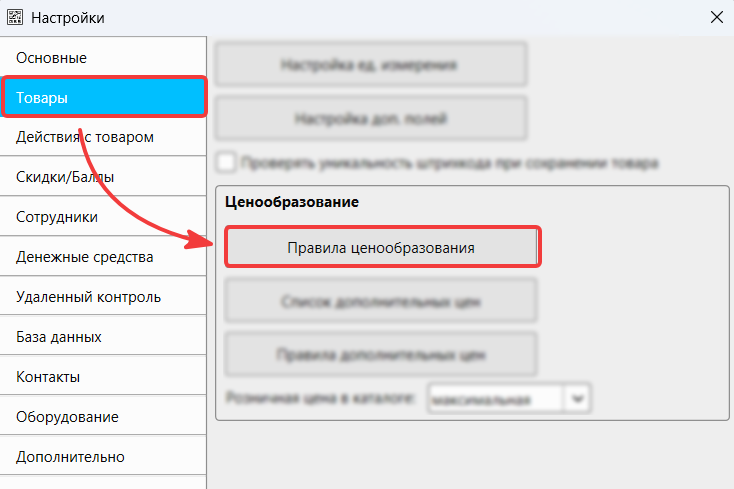
Настройки правил ценообразования
- В открывшейся форме «Правила ценообразования» нажмите кнопку «Добавить», чтобы добавить новое правило.
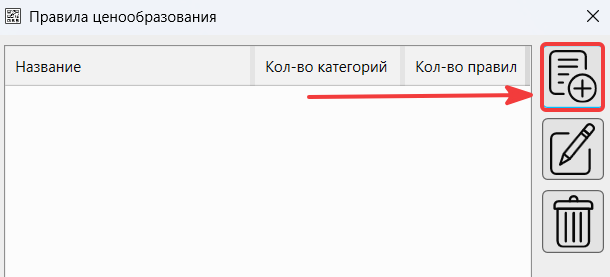
Внешний вид формы «Правила ценообразования»
-
Заполните форму «Карточка правила для ценообразования». Для правила необходимо указать следующие параметры:
- Название правила.
- Категории товаров, для которых будут устанавливаться цены согласно этому правилу.
- Диапазон цен, наценку и коэффициент округления.
Карточка правила для ценообразования
Описание формы «Карточка правила для ценообразования».
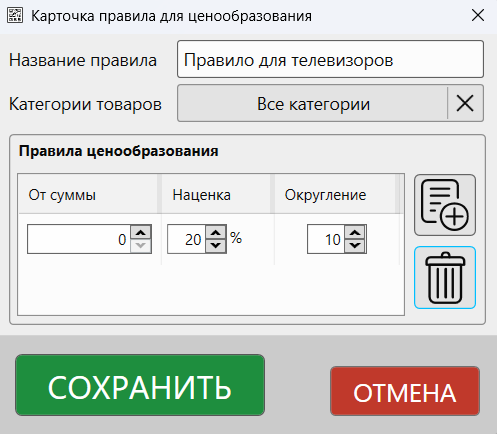
Внешний вид формы «Карточка правила для ценообразования»
Название правила
Поле для ввода названия правила. Присвоенное название правила будет фигурировать в форме «Правила ценообразования».
Категории товаров
Одна или несколько категорий товаров, на которые будет распространяться данное правило ценообразования. Нажмите на «Все категории» и выберите нужные.
Таблица «Правила ценообразования»
- От суммы - сумма, начиная от которой будет применяться правило.
- Наценка - наценка в процентах, на указанную сумму;
- Округление - сумма с наценкой округляется до ближайшего большего значения, кратного заданному в этой ячейке числу (кратному).
Кнопка «Добавить»
Добавляет новую строку в таблицу «Правила ценообразования». Также, новую строку можно добавить при помощи нажатия клавиши «Enter».
Кнопка «Удалить»
Удаляет выбранную строку в таблице «Правила ценообразования».
Пример настройки правила
Рассмотрим настройку правил для разных категорий товаров с разной наценкой и коэффициентом округления.
Допустим, у нас есть категория товаров «Телевизоры».
Нам необходимо настроить правило так:
- Если закупочная цена менее 10 000 рублей, мы делаем наценку 20% и округляем стоимость до 10 рублей.
- Если закупочная цена более 10 000 рублей, мы делаем наценку 15% и округляем стоимость до 50 рублей.
- Если закупочная цена более 20 000 рублей, мы делаем наценку 10% и округляем стоимость до 100 рублей.
Пошаговая настройка такого правила будет выглядеть так:
- В форме «Карточка правила для ценообразования» вводится название правила и выбирается необходимая категория товаров.
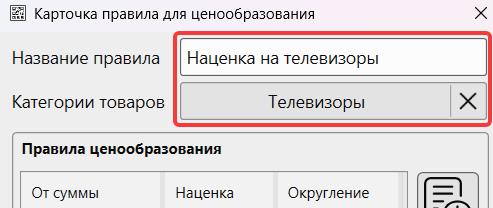
Ввод названия и категории в форме «Карточка правила для ценообразования»
- Далее вводятся параметры, согласно которым будет происходить расчет розничной цены и ее округление.
Для пункта Если закупочная цена менее 10 000 рублей, мы делаем наценку 20% и округляем стоимость до 10 рублей вводятся следующие значения:
- От суммы = 0 (т.е. от нуля и дороже)
- Наценка = 20%
- Округление = 10 (т.е. цены будут вида 110, 120, 130 и т.п.)
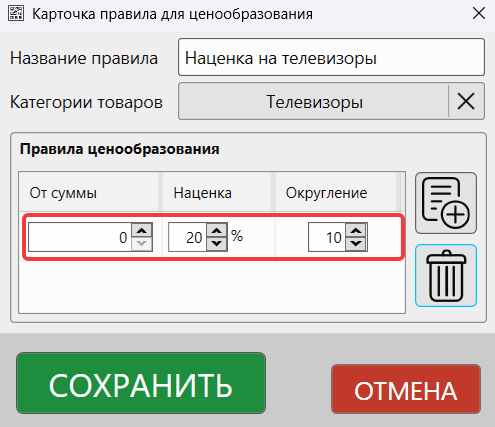
Ввод значений в форме «Карточка правила для ценообразования»
После ввода параметров для первого пункта, нажимается кнопка клавиатуры «Enter» или кнопка интерфейса «Добавить», чтобы добавилась строка для ввода следующих параметров.
-
Вводится значения для двух оставшихся пунктов:
-
Если закупочная цена более 10 000 рублей, мы делаем наценку 15% и округляем стоимость до 50 рублей. Если закупочная цена более 20 000 рублей, мы делаем наценку 10% и округляем стоимость до 100 рублей.
В результате карточка правила выглядит следующим образом:
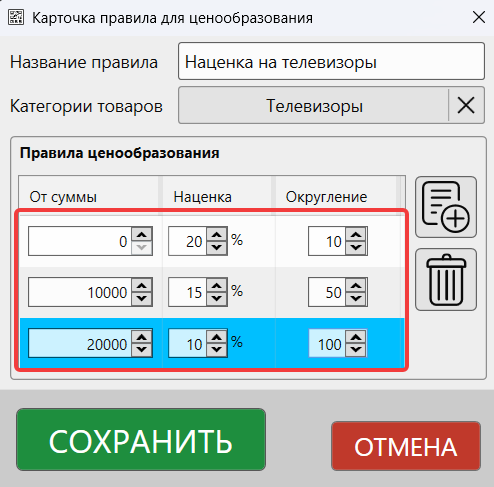
Форма «Карточка правила для ценообразования» с заданными параметрами
- После нажатия «Сохранить» правило добавляется в список.
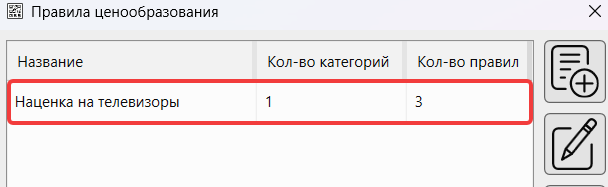
Новое правило в форме «Правила ценообразования»
Правило успешно создано. Теперь можно перейти к созданию накладной, в которой будет использоваться это правило.
Можно создать любое количество правил — как для каждой категории товаров отдельно, так и добавив все категории в одно правило.
Использование правил в накладной
Создание новой накладной
Откройте «Документы» – «Новое поступление», чтобы открыть карточку накладной.
В открывшейся накладной нажмите кнопку «Добавить» и добавьте новый товар или товар из каталога.
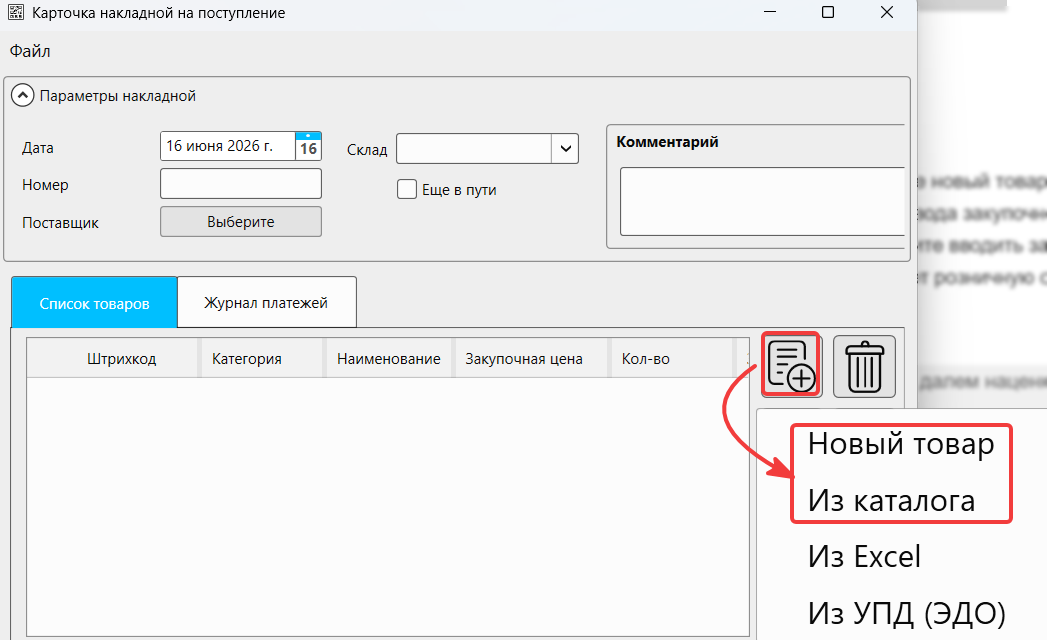 Карточка накладной на поступление
При добавлении товара программа откроет окно ввода закупочной цены, количества и розничной цены. Введите количество, затем начните вводить закупочную цену – а на основании ее программа автоматически рассчитает розничную стоимость.
На скриншоте ниже видно, что согласно правилу
Если закупочная цена менее 10 000 рублей, мы делаем наценку 20% и округляем стоимость до 10 рублей.
произошел расчет цены:
5783,00 * 1,2 (+20% наценка) = 6939,60 рублей. Округляем до ближайших 10 рублей = 6940,0 рублей.
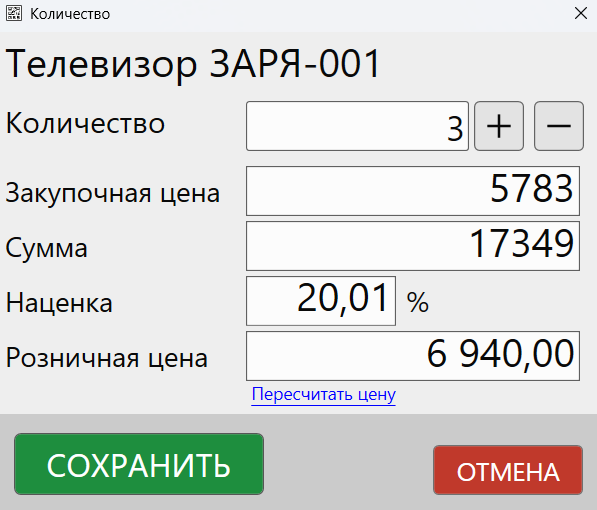 Автоматический расчет цены при добавлении нового товара
При необходимости, вы можете вручную изменить розничную цену - тогда программа не будет считать цену автоматически, а сохранит введённое значение.
Чтобы вернуться к автоматическим расчетам, нажмите «Пересчитать цену» - программа выполнит автоматический расчет согласно заданному правилу.
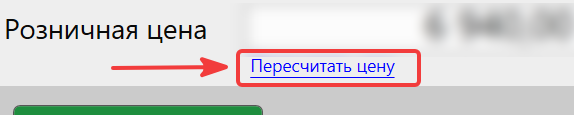
Функция пересчета цены в форме ввода
Ниже на скриншоте видно, что для каждого ценового диапазона сработал свой пункт правил наценки.
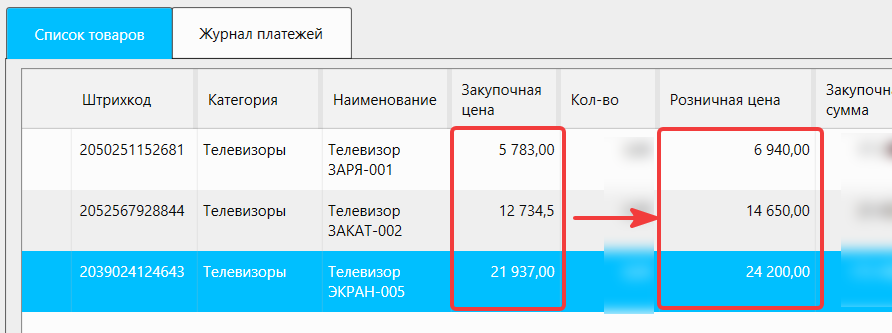
Автоматический расчет цен товаров в накладной
Массовый расчет розничной цены
Чтобы произвести пересчет розничной цены для нескольких позиций в накладной, например, при загрузке из документа Excel:
- выделите товары, пересчет цены которых вы хотите сделать;
- нажмите кнопку «Ещё» (три точки);
- выберите пункт «Рассчитать розничную цену»
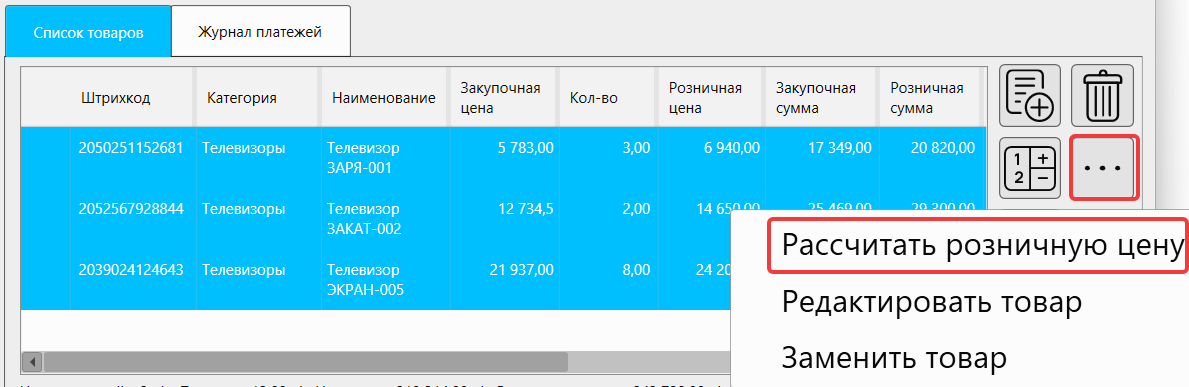
Массовый расчет розничной цены
Для выделенных товаров будут использованы правила ценообразования, установленные в настройках.
Выделение нескольких позиций
Чтобы выделить несколько позиций в списке используйте стандартные сочетания клавиш: * Ctrl+A - выделить все * Удерживайте Shift и выделите первый и последний элемент для выбора диапазона * Удерживайте Ctrl и выделите позиции по одной
После добавления и оценки всех товаров нажмите «Сохранить», чтобы добавить накладную в базу данных.