Справочник групп сотрудников
Описание раздела «Группы сотрудников» в настройках кассовой программы GBS.Market.
В справочнике «Группы сотрудников» доступно управление группами пользователей программы. Разделение сотрудников на группы в кассовой программе позволяет установить для каждой группы свой уровень прав доступа к различным действиям.
Чтобы открыть раздел «Группы сотрудников»:
- В меню главной формы выберите в меню «Файл» – «Настройки».
- В разделе «Сотрудники» нажмите на кнопку «Группы сотрудников».
- Откроется форма «Группы сотрудников».
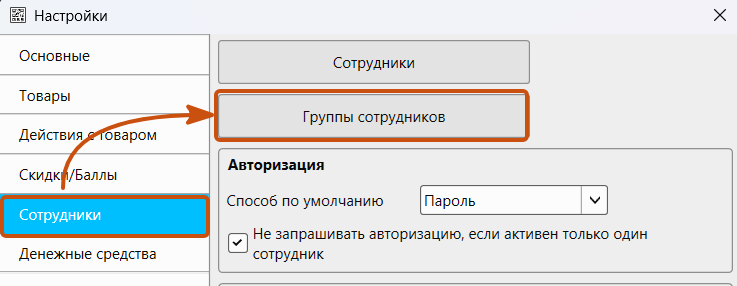
Раздел настроек «Сотрудники»
Полезные материалы:
Внешний вид списка групп сотрудников
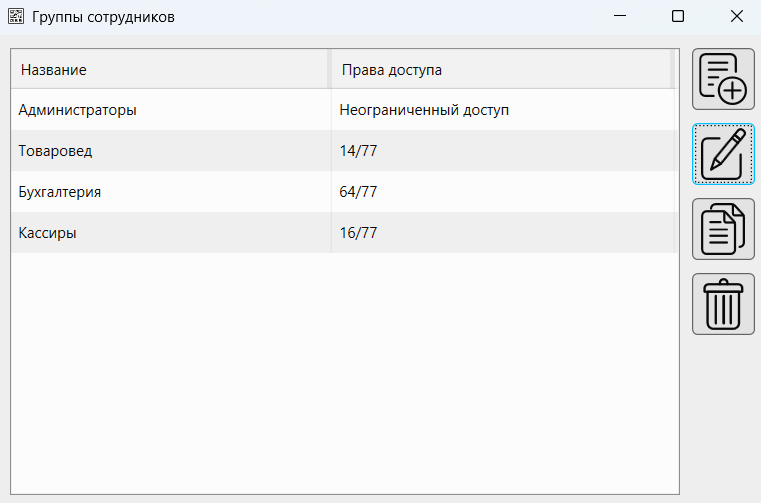
Внешний вид формы «Группы сотрудников»
В списке отображаются ранее созданные группы. Доступно два столбца:
- Название – это произвольное название группы.
- Права доступа – количество установленных прав доступа.
Как и в других списках программы доступна сортировка по одному из столбцов.
Добавить
Кнопка «Добавить» – создает новую группу.
Нажмите на кнопку «Добавить», чтобы создать новую группу сотрудников. Откроется карточка группы, где вы сможете внести информацию о группе и установить права доступа для сотрудников, которые будут добавлены в эту группу.
Редактировать
Кнопка «Редактировать» позволяет внести изменения в уже созданную группу сотрудников.
Выберите одну группу в списке и нажмите кнопку «Редактировать» или кликните на нее два раза, чтобы внести изменения в карточку группы сотрудников.
Создать копию
Кнопка «Создать копию» создает копию выбранной группы.
Выберите одну группу в списке и нажмите кнопку «Создать копию», чтобы скопировать уже существующую группу.
Это может быть полезно в случаях, когда необходимо создать группу, в которой права доступа будут очень схожи с существующей, без необходимости их заново устанавливать.
Удалить
Кнопка «Удалить» удаляет выбранную группу.
Выберите одну или несколько групп в списке, и нажмите на «Удалить» чтобы удалить их.
Если в группе, которую вы хотите удалить, есть сотрудники, то перед этим необходимо выполнить одно из действий:
- удалить сотрудников, входящих в группу
- изменить группу для этих сотрудников