Форма «Правила дополнительных цен»
В этой форме настраиваются правила для автоматического расчёта дополнительных цен (колонок цен).
Полезные материалы:
- Создать дополнительные цены можно в форме «Список дополнительных цен».
- Настройка и использование дополнительных цен.
Чтобы открыть справочник правил:
- В меню главной формы откройте «Файл» - «Настройки»
- Перейдите в раздел «Товары», нажмите на кнопку «Правила дополнительных цен»
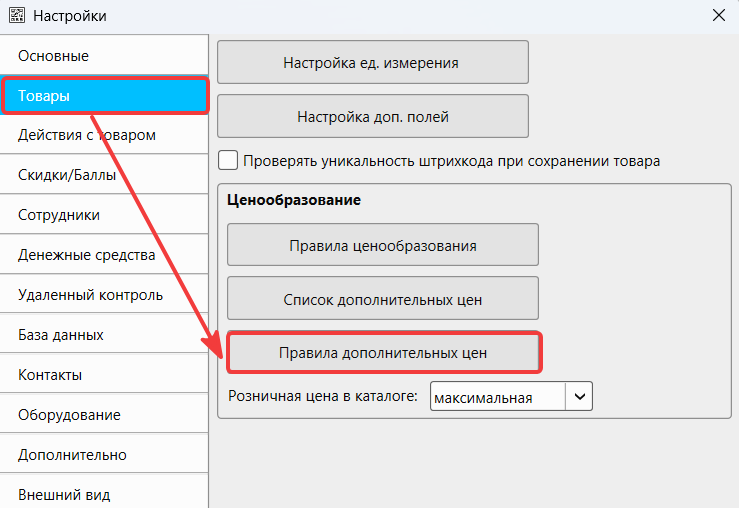
«Правила дополнительных цен» в настройках программы
- Откроется форма «Правила дополнительных цен»
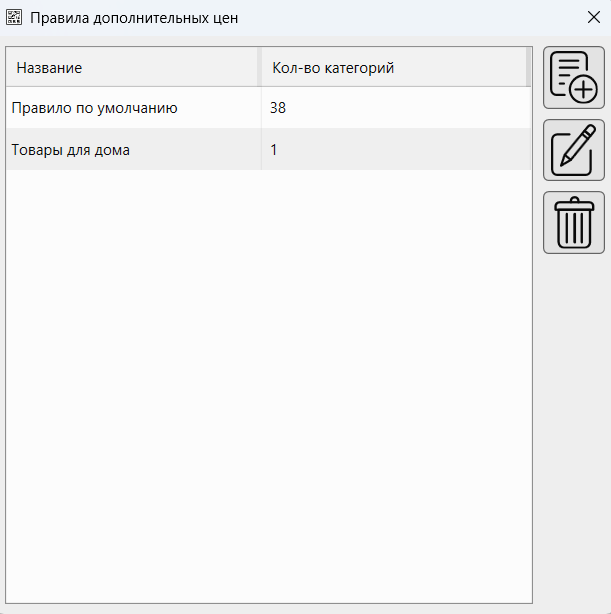
Форма «Правила дополнительных цен»
Описание формы «Правила дополнительных цен»
Основная информация
В таблице отображаются наименования правил и количество категорий, для которых применяется правило.
Кнопка «Добавить»
Добавляет новое правило в таблицу. Нажмите кнопку «Добавить», чтобы открыть окно «Карточка правила для доп.цен», заполните ее.
Окно «Карточка правила для доп.цен»
В форме задаются названия правил и коэффициент расчета для колонок цен с автоматическим типом расчета.
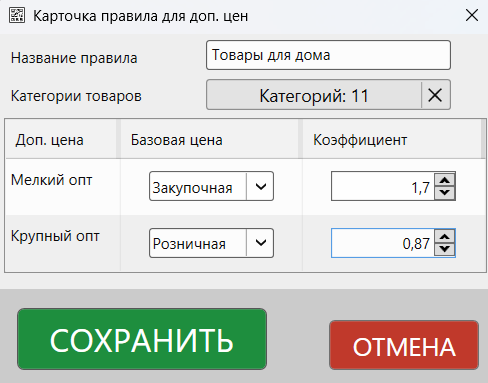
Окно «Карточка правила для доп.цен»
Название правила
Поле «Название правила» предназначено для указания имени правила, под которым оно будет значиться в программе.
Категории товаров
Нажмите кнопку «Все категории». В открывшейся форме «Выберите категорию» укажите одну или несколько категорий — они будут закреплены за текущим правилом.
Важно!
Каждая категория товаров может входить не более чем в два правила: в «Правило по умолчанию» и ещё в одно - дополнительное правило.
Столбец «Доп. цен໶
В столбце «Доп. цена» отображаются все колонки цен с типом расчета «Автоматически», которые были созданы в форме «Список дополнительных цен».
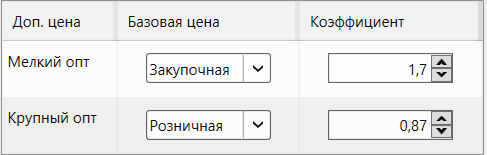
Столбец «Доп. цена»
Например, на скриншоте видно, что в этот столбец попали «Мелкий опт» и «Крупный опт», поскольку у всех них установлен автоматический тип расчета в форме «Список дополнительных цен».
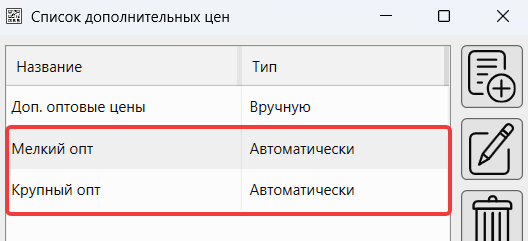
Колонки цен с автоматическим типом расчета
Столбец «Базовая цен໶
Столбец определяет, какая цена будет использована как основа для расчета дополнительной цены. Программа позволяет выбрать закупочную или розничную цены товаров из наличия.
Столбец «Коэффициент»
В этом столбце для каждой колонки цен задается коэффициент, на который умножается базовая цена.
- Если в качестве базовой цены используется розничная, то коэффициент обычно указывается меньше 1;
- Если базовая цена - закупочная, то обычно коэффициент больше 1.
Пример
Например, базовая цена - розничная и составляет 150 рублей. Если в качестве коэффициента установлена значение 0.8, то цена продажи по такой колонке составит 150.00 * 0.8 = 120.00 рублей.
Если закупочная цена товара, используемая в качестве базовой, равна 90 рублей, а коэффициент 1.2, то цена продажи составит 90.00 * 1.2 = 108.00 рублей.
Кнопка «Сохранить»
Нажмите кнопку «Сохранить», чтобы сохранить все внесенные изменения в карточку правил для доп. цен.
Кнопка «Отмен໶
Нажмите кнопку «Отмена», чтобы сбросить все изменения, которые были сделаны в карточке правил для доп. цен после ее открытия.
Кнопка «Редактировать»
Редактирует выбранное правило из списка. Выберите правило и нажмите кнопку «Редактировать», чтобы открыть «Карточка правила для доп.цен». Форма позволяет редактировать все поля.
Кнопка «Удалить»
Удаляет выбранное из списка правило. Нажмите кнопку «Удалить», чтобы удалить выбранное правило.
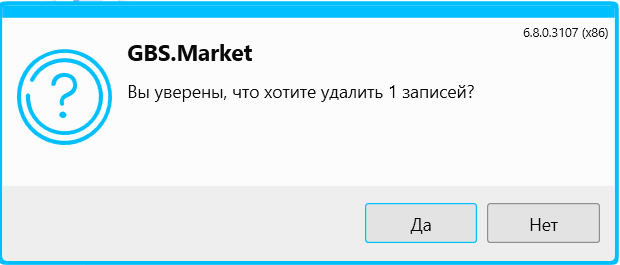
Удаление записи из формы «Правила дополнительных цен»
Кликните на «Да» в сообщении, если действительно хотите удалить запись.
При удалении правила действует следующий механизм:
- если категории, входившие в удаленное правило, присутствуют в «Правиле по умолчанию», то будет применяться «Правило по умолчанию»;
- если категории из удаленного правила не включены в «Правило по умолчанию», то в карточке товара дополнительные цены с типом расчета «Автоматически» отображаться не будут – останутся пустыми.
Правило по умолчанию
«Правило по умолчанию» создаётся автоматически в тот момент, когда вы создаёте первую дополнительную цену с типом расчёта «Автоматически». В это правило сразу попадают все категории товаров, которые есть в программе на момент создания правила.
«Правило по умолчанию» подходит, если вы не планируете настраивать сложную систему со множеством правил, а хотите управлять всеми ценами в едином месте. В дальнейшем, «Правило по умолчанию» можно редактировать, в том числе добавлять/убирать категории.
Если же требуется гибкая настройка — большое количество правил для разных категорий товаров, то создавайте новые дополнительные правила.
Важно!
Если одна и та же категория товара используется в двух правилах – «правиле по умолчанию» и «дополнительном правиле», то при расчете автоматической цены будет применяться второе, «дополнительное правило» - оно в приоритете. «Правило по умолчанию» вступает в силу только после удаления дополнительного.
Примечания
- При первичном открытии формы «Правила дополнительных цен» может возникнуть сообщение:
Чтобы добавить правила для расчета, требуется добавить хотя бы одну дополнительную цену.
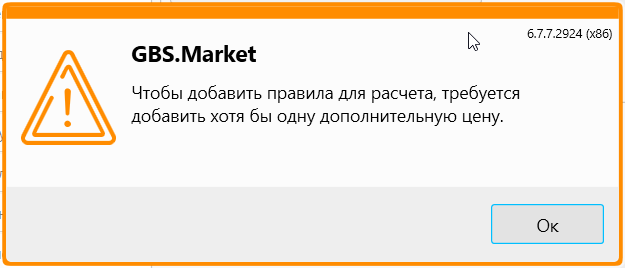
Системное сообщение о добавлении доп.цен
Оно означает, что ни одна колонка цен с типом расчета «Автоматически» не была создана. Перейдите в форму «Список дополнительных цен» для ее создания.
- В случае, если все колонки цен с типом расчета «Автоматически» были не созданы или удалены из формы «Список дополнительных цен», то в окне «Карточка правила для доп.цен» будет пусто.
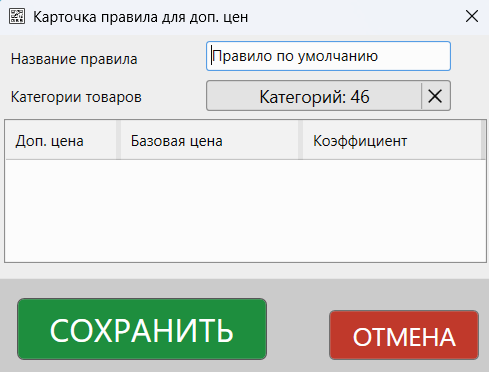
Пустая «Карточка правила для доп. цен»
Для создания колонки цен с типом расчета «Автоматически» перейдите в форму «Список дополнительных цен».