Форма «Список дополнительных цен»
GBS.Market позволяет настроить индивидуальные цены для различных категорий клиентов — например, оптовые, партнёрские, VIP или специальные предложения. Вы можете создавать собственные типы цен и назначать их группам контактов.
Информация
Колонка цен – это дополнительная цена, по которой будет продаваться товар при выборе покупателя из определенной группы.
Полезные материалы:
В форме «Список дополнительных цен» можно создавать и изменять колонки цен. Для каждой колонки доступен выбор типа расчета: вручную или автоматически.
Чтобы открыть справочник:
- В меню главной формы откройте «Файл» - «Настройки»
- Перейдите в раздел «Товары», нажмите на кнопку «Список дополнительных цен»
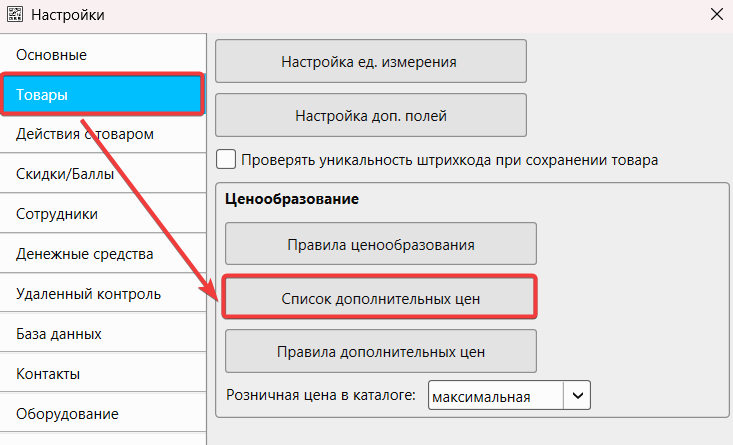
Раздел настроек «Товары»
- Откроется форма «Список дополнительных цен»
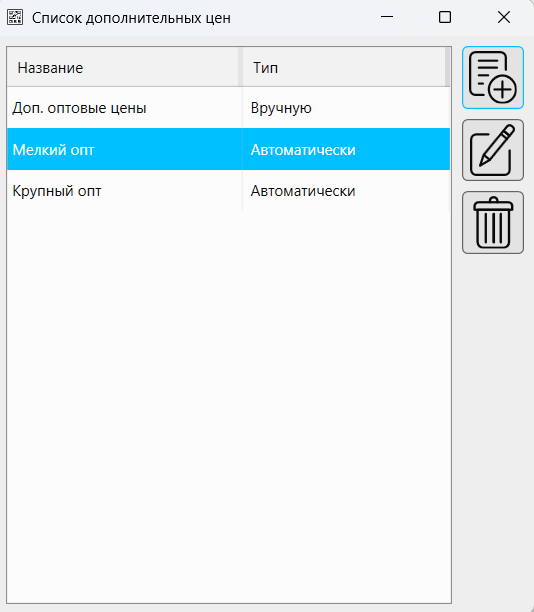
Внешний вид формы «Список дополнительных цен»
Описание формы «Список дополнительных цен»
Основная информация
В таблице отображается основная информация о дополнительных ценах: название колонки цен и тип расчета цены.
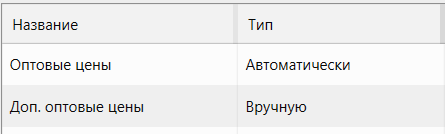
Основная информация о дополнительных ценах
Кнопка «Добавить»
Нажмите кнопку «Добавить», чтобы открыть форму «Карточка доп.цены», введите название и выберите тип расчета цены.
Окно «Карточка доп.цены»
Открывается при нажатии на кнопку «Добавить»/«Редактировать». Карточка доп.цены позволяет присвоить новое название колонке цен и выбрать способ расчета цены - автоматически или вручную.
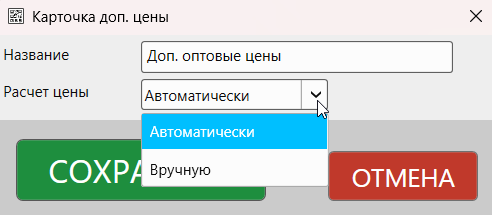
Внешний вид окна «Карточка доп.цены»
Название
Введите в поле «Название» любое удобное для вас наименование - под таким именем отобразится колонка цен.
Расчет цены
Важно!
Тип расчета цены задается один раз, при создании новой колонки цен. После сохранения изменить его нельзя.
Тип расчета «Автоматическ軶
«Автоматический» тип расчёта подчиняется правилам, которые задаются в разделе настроек «Товары» – «Правила дополнительных цен». Правило создаётся для выбранных категорий товаров и содержит коэффициент расчёта цены.
Колонки цен с автоматическим типом расчета будут отображаться в карточке товара, на вкладке «Цены и остатки».
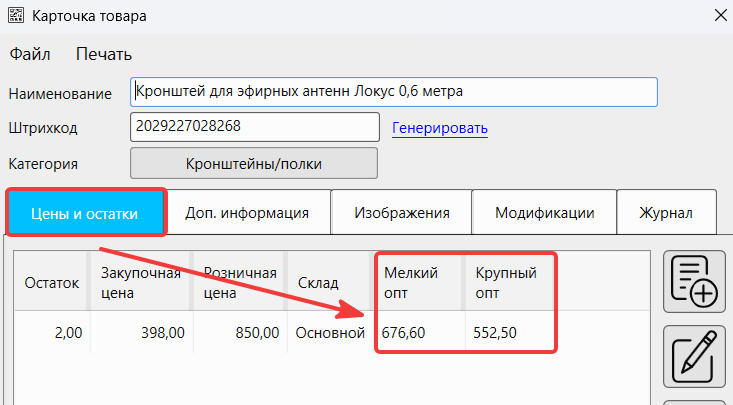
Колонки цен с автоматическим типом расчета в карточке товара
Тип расчета «Вручную»
Тип расчета цен «Вручную» отличается от «Автоматического» тем, что такие цены нужно указывать вручную – для каждой товарной позиции отдельно.
Такая цена задается непосредственно в карточке товара, в разделе «Доп. Информация». Если дополнительная цена не будет задана, то при расчете будет использована «обычная» цена, как для всех.
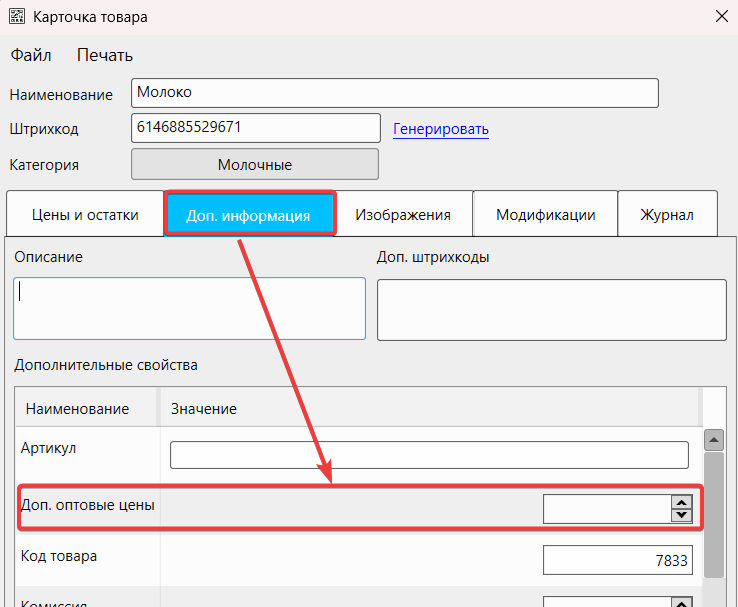
Вид колонки цен с типом расчета «Вручную» в карточке товара
Кнопка «Сохранить»
Нажмите кнопку «Сохранить», чтобы сохранить все внесенные изменения в карточку дополнительной цены.
Кнопка «Отмен໶
Нажмите кнопку «Отмена», чтобы сбросить все изменения, которые были сделаны в карточке дополнительной цены после ее открытия.
Кнопка «Редактировать»
Выберите колонку цен и нажмите кнопку «Редактировать», чтобы открыть «Карточка доп.цены». Форма позволяет редактировать только название.
Выпадающий список «Расчет цены» недоступен при редактировании!
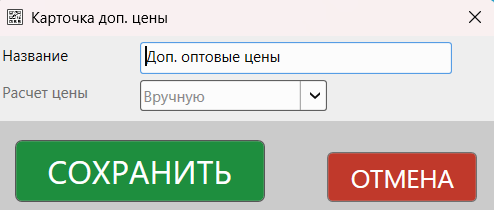
Вид окна «Карточка доп.цены» при редактировании
Кнопка «Удалить»
Удаляет выбранную из списка колонку цен. Нажмите кнопку «Удалить», чтобы удалить выбранную колонку цен.
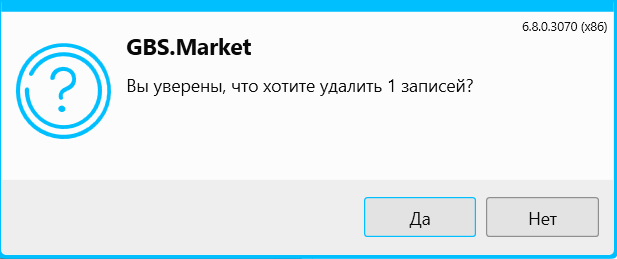
Подтверждение удаления колонки цен
Кликните на «Да» в сообщении, если действительно хотите удалить колонку цен.
Примечания
Если группе контактов уже присвоена колонка цен, то ее невозможно удалить из формы «Список дополнительных цен».
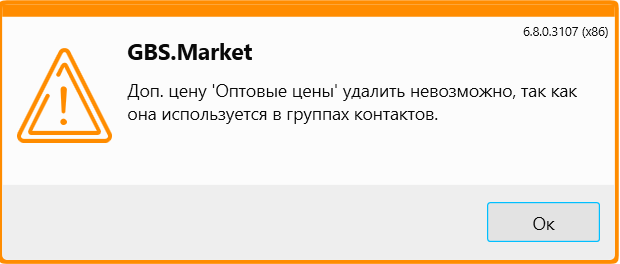
Сообщение о невозможности удалить колонку цен
Для удаления колонки цен:
- В меню главной формы выберите «Контакты» - «Группы контактов».
- Выберите группу контактов с колонкой цен, которую не получалось удалить в форме «Список дополнительных цен»
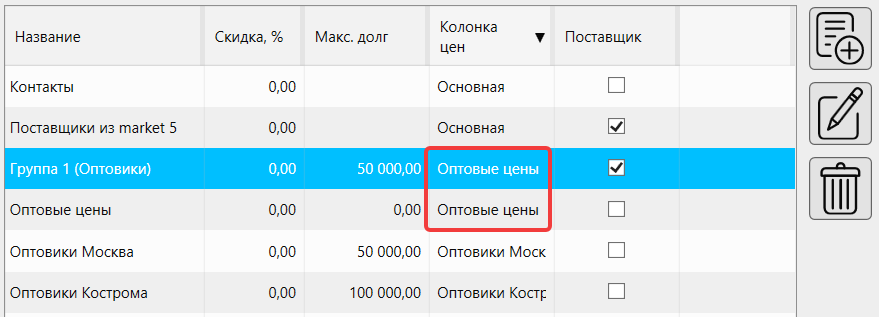
Группа контактов с названием колонки цен, которую не получалось удалить в форме «Список дополнительных цен»
- Нажмите кнопку «Редактировать»
- В карточке группы контактов замените «Колонку цен» на другую, сохраните.
- Проделайте операцию со всеми группами контактов, колонки цен которых имеют нужное наименование. В нашем примере это колонка цен «Оптовые цены», которую не получалось удалить.
- Вернитесь в форму «Список дополнительных цен» и удалите необходимую колонку цен.