Настройка и использование дополнительных цен
В этой статье разберём, как работать с дополнительными ценами в кассовой программе GBS.Market: как создавать, настраивать автоматический и ручной расчёт, а также оформлять продажи по дополнительной цене.
Добавление цены
В GBS.Market доступны два типа дополнительных цен:
- Тип расчета «Автоматически» — цена рассчитывается по заданному правилу, на основе применения коэффициента к закупочной или розничной цене.
- Тип расчета «Вручную» — цена задаётся вручную в карточке каждого товара. Такой способ удобен, когда на какой-то продукт нужно сделать персональную цену.
Тип расчета цен «Автоматически» и «Вручную» задаются при создании колонки цен в форме «Список дополнительных цен».
Тип расчета «Автоматическ軶
Добавление цены с типом расчета «Автоматическ軶
Для того, чтобы добавить колонку цен с типом расчета «Автоматически»:
- Откройте форму «Список дополнительных цен»
- Нажмите кнопку «Добавить» - откроется окно «Карточка доп.цены»
- Введите название и выберите расчет цены «Автоматически»
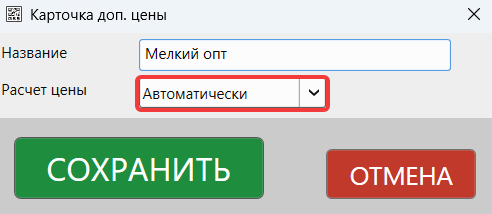
Ввод названия и расчета цены «Автоматически» в форме «Карточка доп.цены»
- Сохраните изменения в окне «Карточка доп.цены»
Новая колонка цен с типом расчета «Автоматически» отобразится в форме «Список дополнительных цен».
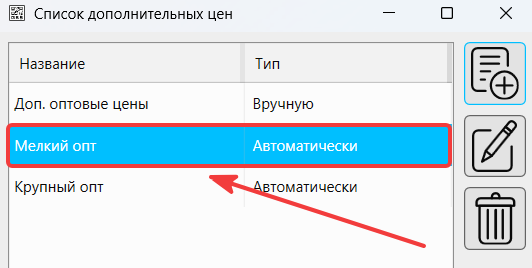
Новая колонка цен с типом расчета «Автоматически» в форме «Список дополнительных цен»
- Закройте форму и сохраните изменения в общих настройках программы.
Настройка правил ценообразования для типа расчета «Автоматическ軶
Дополнительные цены с типом расчета «Автоматически» рассчитываются по заданным правилам. Чтобы задать правила перейдите в форму «Правила дополнительных цен»:
- Нажмите «Добавить» – откроется окно «Карточка правила для доп.цен».
- Задайте название правила, в «Категории товаров» выберите категории, для которых будет применяться правило.
- В таблице выберите базовую цену и проставьте коэффициенты, которые будут применяться к ней.
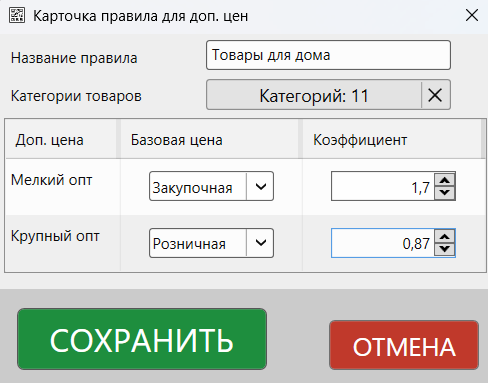
Заполнение формы «Карточка правила для доп.цен»
- Сохраните правило - оно отобразится в форме «Правила дополнительных цен».
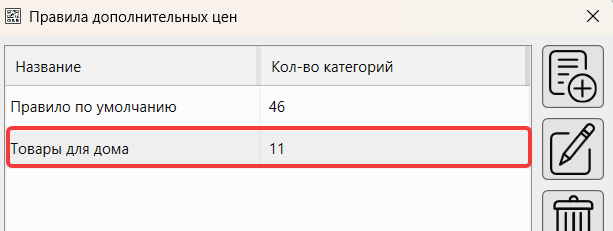
Новое правило в форме «Правила дополнительных цен»
- Сохраните изменения в форме настроек.
Для проверки работы правила откройте карточку товара из соответствующей категории. На вкладке «Цены и остатки» будут представлены дополнительные цены, сформированные по этому правилу.
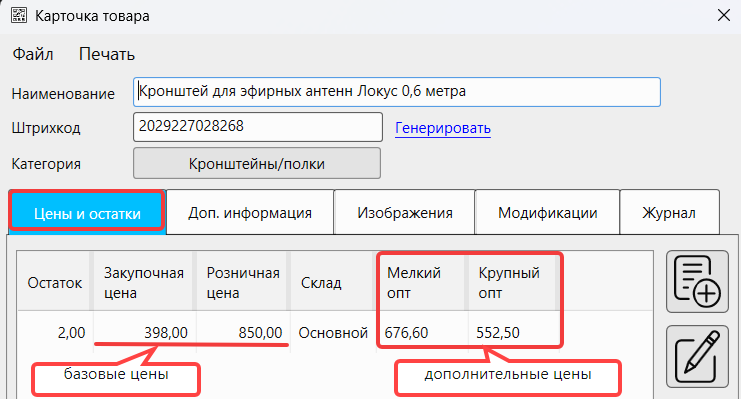
Дополнительные цены с типом расчета «Автоматически» в карточке товара
Тип расчета «Вручную»
Добавление цены с типом расчета «Вручную»
Для того, чтобы добавить колонку цен с типом расчета «Вручную»:
- Откройте форму «Список дополнительных цен».
- Нажмите кнопку «Добавить» - откроется окно «Карточка доп.цены»
- Введите название и выберите расчет цены «Вручную»
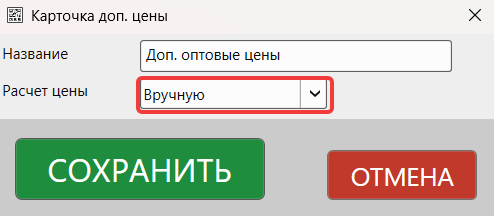
Ввод названия и расчета цены «Вручную» в форме «Карточка доп.цены»
- Сохраните изменения в окне «Карточка доп.цены».
Новая колонка цен с типом расчета «Вручную» отобразится в форме «Список дополнительных цен».
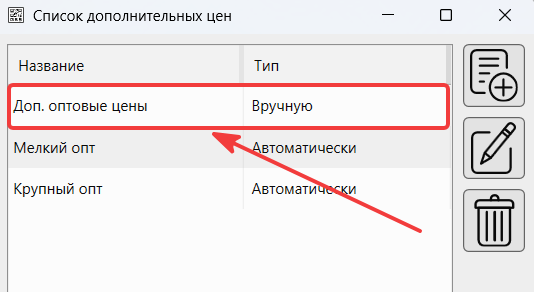
Новая колонка цен с типом расчета «Вручную» в форме «Список дополнительных цен»
- Закройте форму и сохраните изменения в общих настройках программы.
Установка дополнительной цены с типом расчета «Вручную» в карточке товара
После создания колонки с типом расчета «Вручную» в форме «Список дополнительных цен» перейдем к настройке ее значения — а именно, к указанию цены для выбранной товарной позиции.
- Откройте карточку товара, для которого нужно добавить дополнительную цену.
- Перейдите на вкладку «Доп. информация» и найдите созданную колонку цен, введите нужную цену.
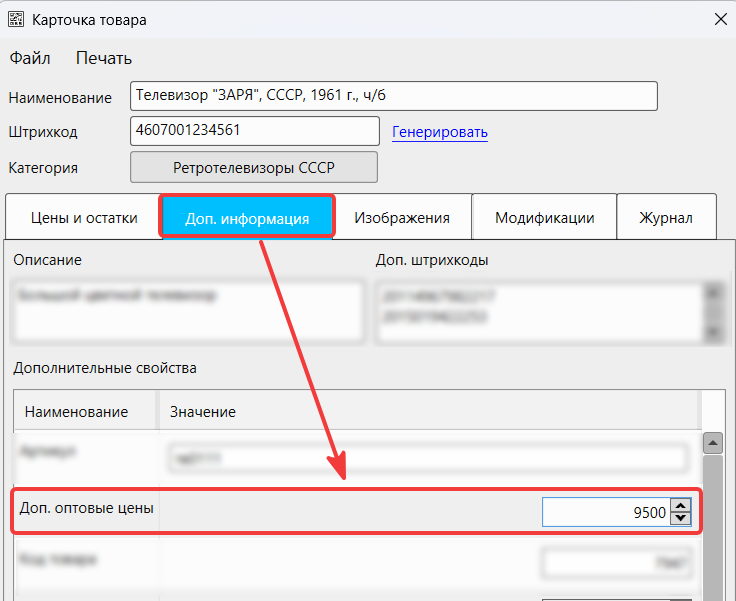
Дополнительная цена с типом расчета «Вручную» в карточке товара
- Сохраните изменения.
В карточке товара теперь отображаются поля как для автоматических, так и для ручных дополнительных цен.
Настройка контактов
Создание группы контактов с колонкой цен
Настройте соответствующие параметры в карточке группы контактов, чтобы для определённой группы покупателей применялась нужная дополнительная цена.
- В меню главной формы выберите «Контакты» - «Группы контактов».
- В открывшейся форме выберите существующую группу или нажмите «Добавить», чтобы создать новую – откроется форма «Группа контактов».
- Укажите название группы контактов и выберите для неё колонку цен. В этом списке отображаются все колонки из справочника «Список дополнительных цен» — как с автоматическим, так и с ручным типом расчёта.
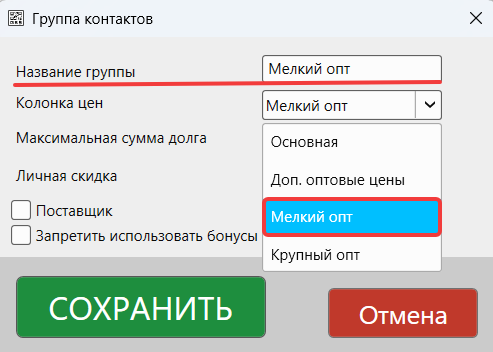
Заполнение формы «Группа контактов»
- Заполните остальные параметры формы в соответствии с вашими требованиями, сохраните.
Таким образом, была создана группа контактов, для которой применяется выбранная колонка цен.
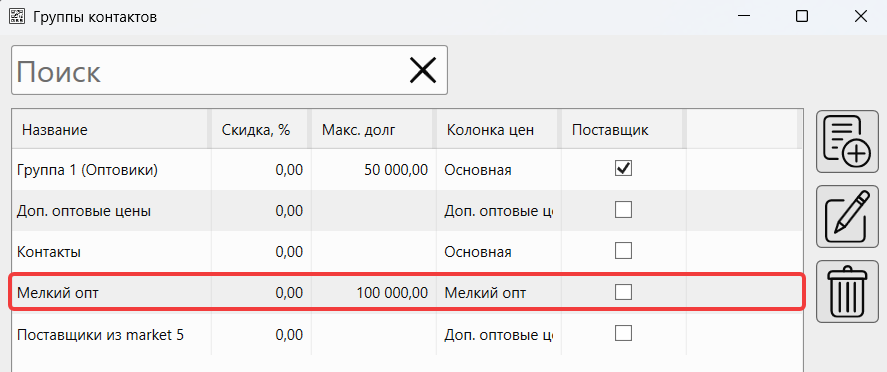
Новая группа контактов для выбранной колонки цен
Добавление контактов в группу
Добавим в созданную группу контакты:
- В меню главной формы выберите «Контакты» - «Список контактов».
- Выберите контакт, перейдите в карточку контакта.
- В поле «Группа» выберите нужную.
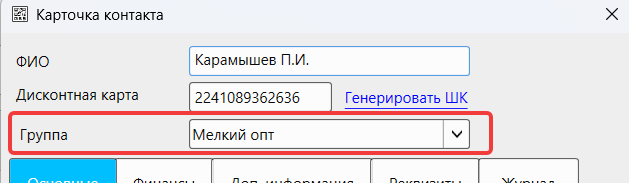
Заполнение карточки контакта
- Сохраните изменения.
Теперь контакт привязан к указанной группе.
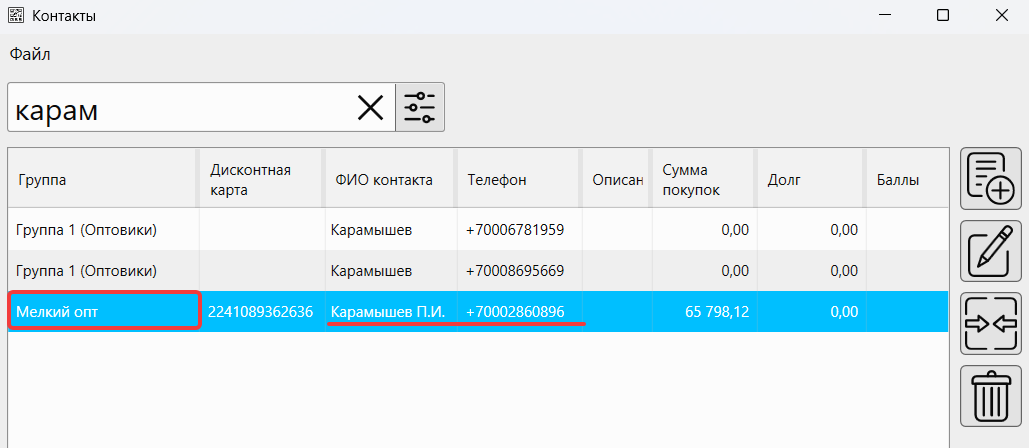
Отображение параметров контакта в списке контактов
Привяжите необходимое количество контактов к выбранной группе.
Продажа по дополнительной цене
Когда колонки дополнительных цен заполнены, а группы контактов настроены, можно переходить непосредственно к продажам.
Пример продажи товара с автоматическим ценообразованием
Пример
Для партнеров-оптовиков мы предоставляем скидки на ряд товаров из категории «Бытовая техника». Цена будет формироваться на основе закупочной.
- В форме «Карточка правила для доп. цен» выберите категорию «Бытовая техника», а для колонки цен «Мелкий опт» укажите коэффициент 1,7.
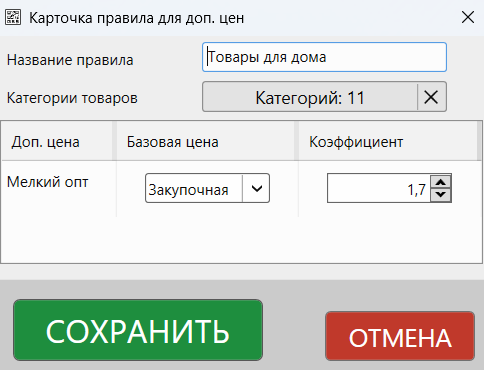
Заполнение формы «Карточка правила для доп. цен»
-
В группа «Мелкий опт» добавьте контакты. В данном примере это контакт Карамышев П.И.
-
Выберите товар из категории «Бытовая техника», например, смартфон. В карточке товара смартфона можно предварительно ознакомиться с дополнительными ценами и проверить правило:
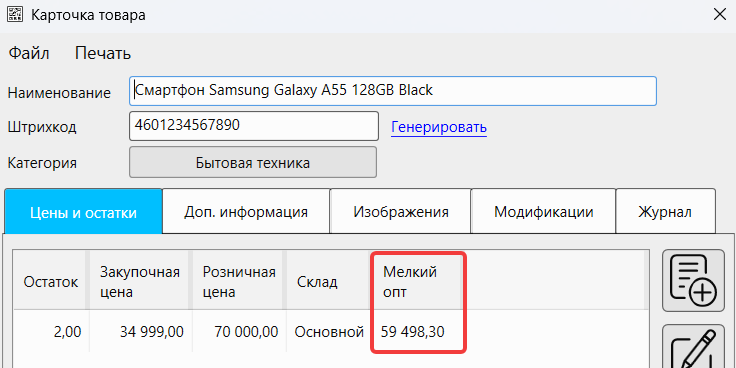
Дополнительная цена с типом «Автоматически» в карточке товара
«Мелкий опт»: 34 999 * 1,7 = 59 498,30
- Добавьте товар Смартфон в чек. На этом этапе цена продажи не меняется - остается розничной.
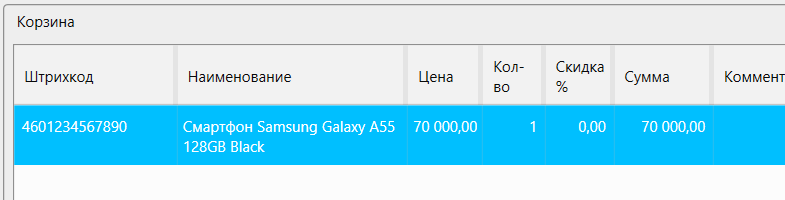
Добавление товара в корзину
- Для продажи укажите контакт — Карамышев П.И., который входит в группу «Мелкий опт». Цена в корзине автоматически изменяется на установленную для этой группы и составляет
59 498,30 руб.
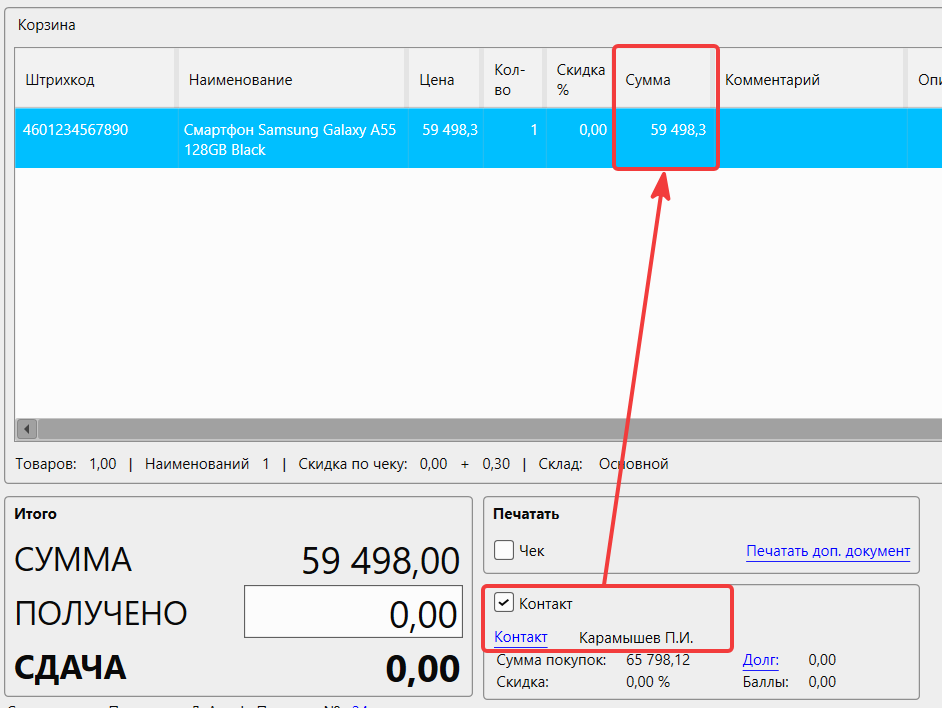
Применение специальной цены к товару из корзины после добавления контакта
- Завершите продажу. В чеке отобразится итоговая цена со скидкой.
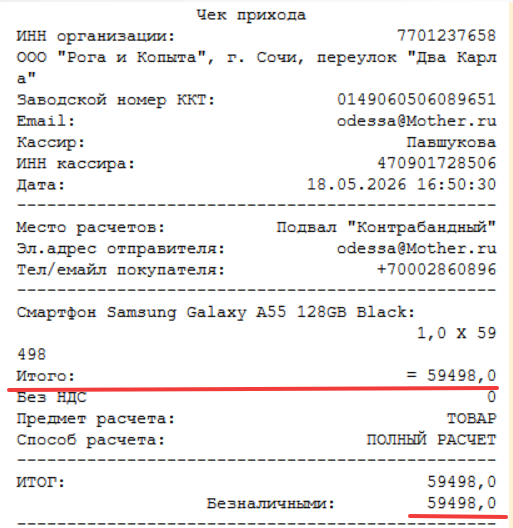
Итоговая дополнительная цена в чеке
Пример продажи товара с ручным вводом цен
Пример
Для группы контактов закрепляем фиксированную цену на определенные товары, которая не зависит от основной розничной или закупочной цены.
- В форме «Список дополнительных цен» ранее были добавлены «Доп. оптовые цены» с типом расчета «Вручную».
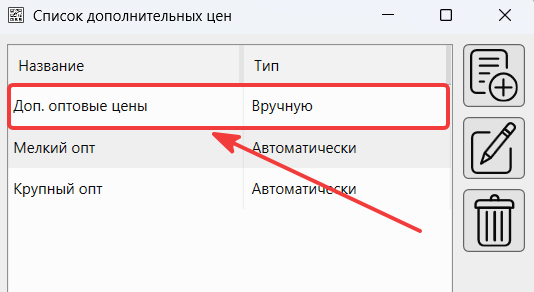
Колонка цен с типом расчета «Вручную» в форме «Список дополнительных цен»
- В карточке товара смартфона, на вкладке «Доп. информация» укажите «особую» цену -
60 000 руб.
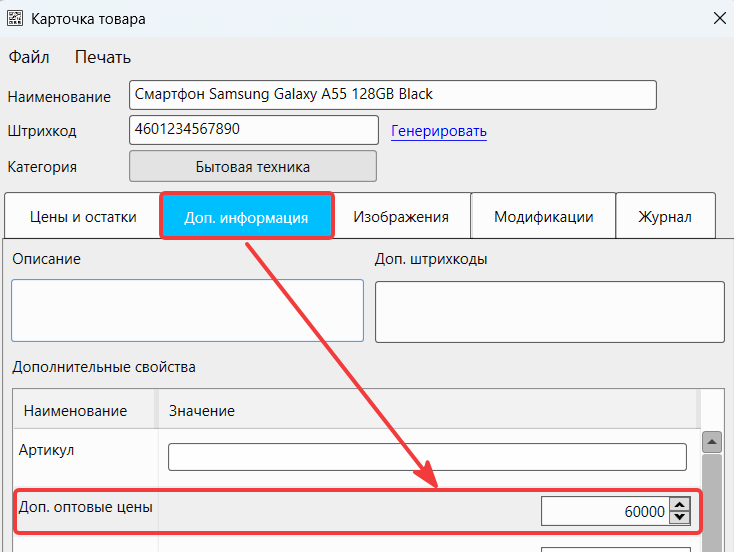
Дополнительная цена с типом расчета «Вручную» в карточке товара
-
Для контакта ИП Иванов укажите группу с присвоенной колонкой цен «Доп. оптовые цены.
-
Добавьте товар Смартфон в корзину. Цена продажи на этом этапе не меняется - остается розничной.
Добавление товара в корзину
- К продаже добавьте контакт - ИП Иванов. Цена автоматически изменяется на дополнительную цену.
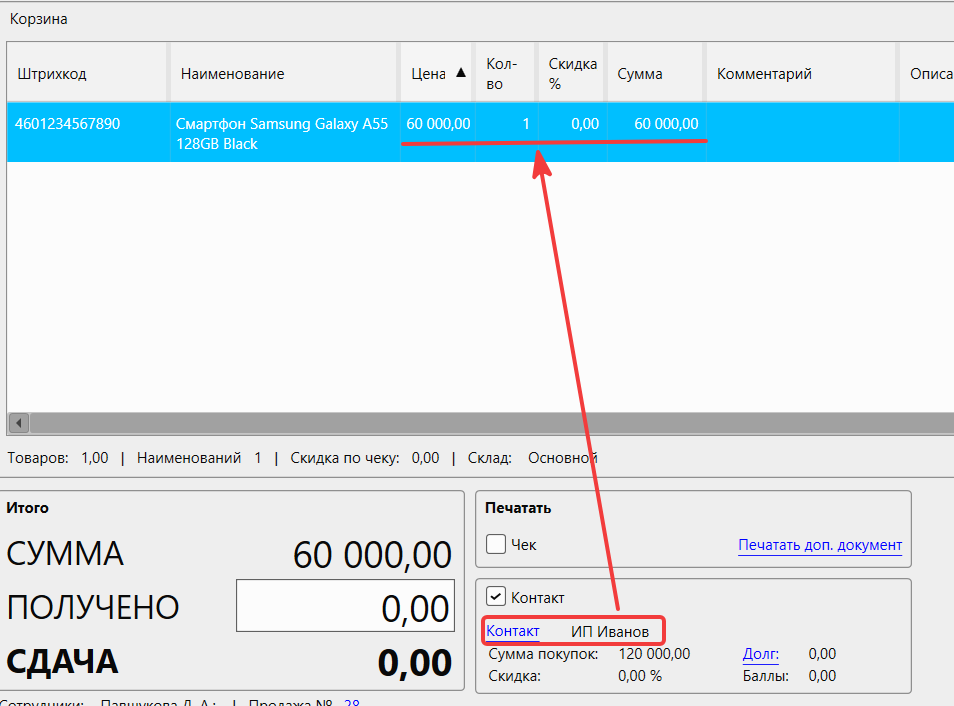
Применение специальной цены к товару из корзины
- После завершения продажи в чеке отобразится цена со скидкой.
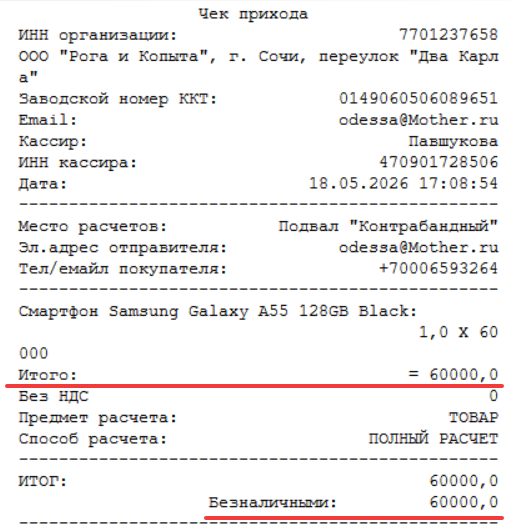
Итоговая дополнительная цена в чеке
Таким образом, итоговая цена будет автоматически изменяться в зависимости от выбранного контакта и настроенной для него колонки цен.